
Cara Mengatasi CHKDSK Stuck di Stage 4 pada Windows 11

Fitur CHKDSK Windows 11 merupakan andalan utama para pengguna PC buat mendeteksi sekaligus membereskan masalah pada hard drive. Tapi, gimana ceritanya kalau alat perbaikan ini malah butuh diperbaiki sendiri? Biar nggak panik pas nemuin kendala CHKDSK stuck di Stage 4, yuk simak beberapa tips troubleshooting ampuh buat ngecek apakah prosesnya benar-benar macet atau cuma jalan lambat.
Penyebab Utama CHKDSK Mandek di Tahap Keempat
Bagi yang komputernya udah sampe ke tahap ini, nyangkut di Stage 4 rasanya mirip kayak kena mental pas mau garis finish. Padahal, dalam banyak kasus, sistem perbaikan hard drive Windows tersebut nggak benar-benar berhenti, melainkan lagi memproses data secara pelan-pelan atau indikator persentasenya aja yang nggak mau update.
Perlu diketahui, Stage 4 berfokus banget pada verifikasi sektor di dalam media penyimpanan kamu. Makanya, kalau kapasitas disk-nya jumbo atau jenis penyimpanannya tergolong lambat, durasi kinerjanya bakal makan waktu jauh lebih lama.
Deretan Solusi Mengatasi CHKDSK Stuck di Stage 4 (Windows 11)
Setelah paham akar masalahnya, sekarang waktunya eksekusi langkah penyelamatan. Berikut adalah beberapa cara troubleshooting PC yang bisa kamu jajal langsung:
1. Coba Tekan Tombol Enter
Trik paling sat-set dan kilat yang bisa dicoba adalah menekan tombol “Enter” di keyboard sewaktu layar nampak membeku. Kenapa gitu? Kadang kala, jendela command prompt kelihatan nggak responsif padahal proses command line utilities-nya masih terus berjalan di background. Kalau persentasenya langsung berubah sesudah kamu pencet Enter, itu tandanya sistem masih aktif bekerja.
2. Sabar Menunggu Proses Selesai
Apabila kamu sadar spesifikasi hard disk atau SSD yang dipakai berkapasitas besar dan berkecepatan rendah, kuncinya cuma satu: sabar. Pengecekan disk—khususnya sesi verifikasi—memang terkenal memakan durasi yang panjang dan bikin gregetan. Bahkan, proses ini nggak cuma butuh waktu setengah jam, melainkan bisa semalaman suntuk.
Namun, jika statusnya masih nggak ada kemajuan sama sekali setelah 6 sampai 8 jam berlalu, barulah kamu wajib beralih ke metode lain.
3. Pantau Lewat Task Manager
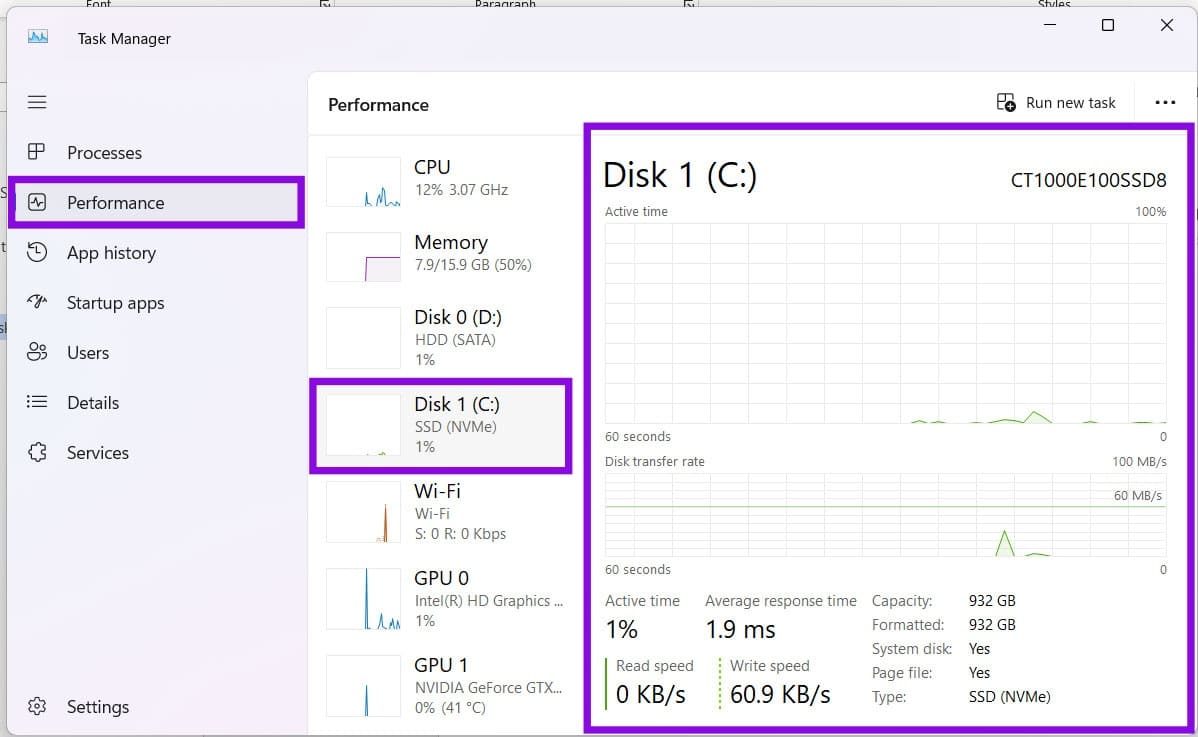
Proses yang beneran nge-freeze biasanya nggak bakal menyedot resource hardware secara masif. Kalau kamu curiga sistemnya stuck total, coba intip lewat Task Manager (asalkan PC tidak sedang dalam Recovery Mode). Berikut panduan singkatnya:
- Pencet kombinasi tombol (Ctrl + Shift + Esc) secara bersamaan untuk membuka Task Manager.
- Pilih tab “Performance” yang terletak di panel sebelah kiri.
- Klik bagian disk yang sedang dalam proses pengecekan, lalu amati grafiknya selama kurang lebih satu menit.
- Jika persentase active time berada di kisaran angka 1% hingga 100%, itu artinya aktivitas disk scanning masih berlangsung normal. Grafik yang stabil juga menjadi tanda kuat kalau proses tidak macet.
4. Lakukan Pemindaian yang Lebih Ringan
Mengecek seluruh bad sector sekaligus mencoba memulihkannya tentu bakal makan waktu lama. Jika sebelumnya kamu tidak sengaja mengetik perintah chkdsk /r, wajar kalau prosesnya serasa nggak ada habisnya. Perintah /r ini juga bisa berdampak durasi lebih lama pada perangkat SSD, meskipun fungsi utamanya berbeda dari sekadar memindai error logika file system.
Sebagai alternatif, khusus untuk volume NTFS, kamu bisa memakai perintah chkdsk C: /scan agar pemindaian bisa berjalan secara online. Apabila butuh memperbaiki error sistem, gunakan opsi perbaikan yang sesuai seperti /f ketika volume penyimpanan dalam kondisi terkunci.
5. Optimalkan Performa Drive Terlebih Dahulu
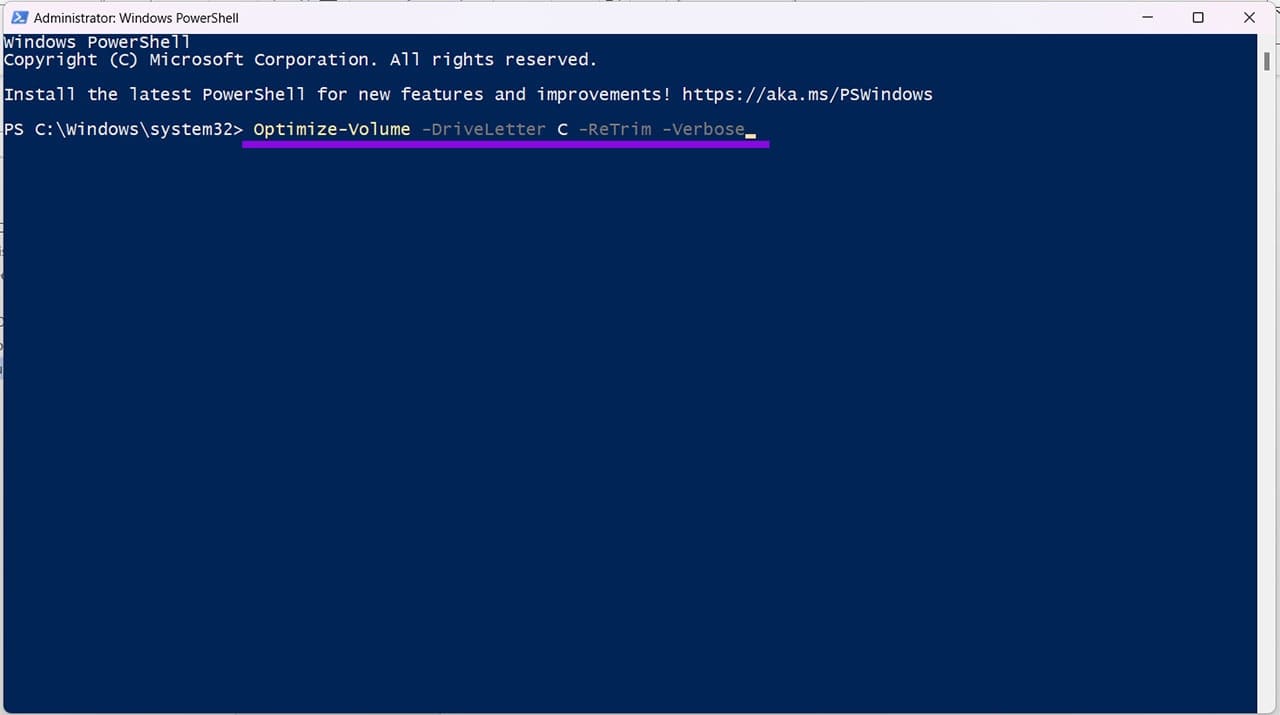
Ketika memasuki Stage 4, sistem CHKDSK mengevaluasi klaster yang terpakai serta memburu bad sector jika parameter /r diaktifkan. Kamu bisa bikin tugas sistem ini jadi lebih ringan dan ngebut dengan cara memaksa drive untuk melakukan optimasi. Langkah-langkahnya gampang banget:
- Buka dialog Run dengan menekan tombol (Win + R), ketik “powershell”, lalu jalankan sebagai Administrator dengan menekan (Ctrl + Shift + Esc).
- Di jendela PowerShell, masukkan perintah berikut: Optimize-Volume -DriveLetter C -ReTrim -Verbose lalu tekan Enter.
- Biarkan proses optimasi ini tuntas sampai selesai, kemudian jalankan kembali perintah CHKDSK seperti sediakala.
Kesimpulan
Menghadapi kendala CHKDSK stuck di Stage 4 memang bikin deg-degan karena menyangkut keselamatan data di dalam komputer. Tapi, dengan mengenali kapasitas hardware, memanfaatkan Task Manager untuk memantau aktivitas disk, hingga menerapkan opsi pemindaian yang lebih efisien, kamu bisa menyelamatkan sistem operasi Windows 11 tanpa harus buru-buru format ulang.
Sumber: Techjunkie
Informasi lainnya:
Jika informasi diatas menarik untuk kamu, maka jangan lupa untuk Follow dan Share CARAUNTUKCOM NEWS untuk tetap terhubung dan mendapatkan notifikasi update yang lebih menarik lainnya bisa juga subscribe melalui email, Salam Indonesia
SEO TAGS2: troubleshooting pc