Cara Mudah Disable Credential Guard di Windows 11 Buat Pengguna Personal

Buat kalian yang makai Windows 11 edisi Enterprise atau Education untuk kebutuhan personal, fitur keamanan bawaan terkadang malah bikin pusing. Pengaktifan Credential Guard di sistem operasi ini memang dirancang untuk ngelindungin kredensial jaringan perusahaan dari ancaman berbahaya. Sayangnya, fitur berbasis virtualisasi ini sering banget bikin software emulator seperti VMware atau VirtualBox jadi ngadat dan gagal jalan normal.
Nah, kalau kalian ngalamin kendala serupa dan mau nyari cara buat mematikan fitur keamanan ini, panduan lengkap dari tutorial Windows kali ini bakal ngebahas tuntas langkah-langkahnya secara praktis tanpa bikin ribet.
Catatan Penting Sebelum Mulai
Sebelum kalian nekat ngubah konfigurasi sistem, ada baiknya merhatiin beberapa poin penting berikut biar nggak salah langkah:
- Fitur Credential Guard cuma nempel di edisi Windows 11 Enterprise dan Education saja. Versi Home dan Pro bahkan nggak bakal nemuin opsi ini di dalam sistem.
- Meskipun fokus utamanya mengamankan data rahasia Windows, fitur ini kadang bikin aplikasi pihak ketiga yang bergantung pada protokol otentikasi tertentu jadi terganggu.
- Fitur berbasis Hyper-V ini bisa bentrok sama software virtualisasi lain seperti VMware atau VirtualBox.
- Sangat disarankan buat mutusin koneksi internet dan nutup aplikasi latar belakang sementara waktu saat kalian lagi ngejalanin proses konfigurasi ini.



Cara Cek Status Credential Guard di PC
Sebelum buru-buru mematikan, pastikan dulu apakah fitur ini beneran aktif di laptop atau PC kalian. Sejak versi 22H2, Microsoft secara otomatis ngaktifin fitur ini di perangkat yang kompatibel.

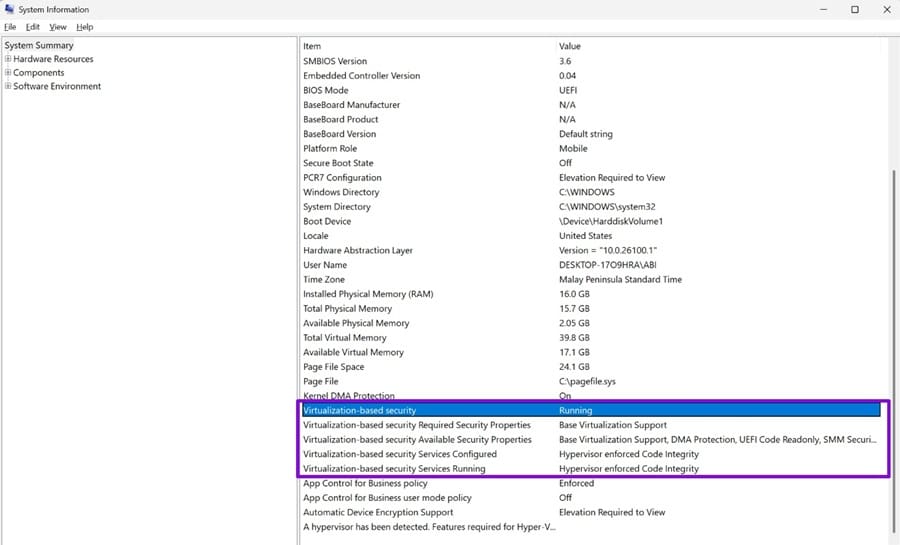
Kalian bisa ngeceknya lewat utilitas System Information:

Langkah 1. Buka utilitas Run dengan menekan tombol Windows + R, lalu ketik msinfo32 dan tekan Enter.

Langkah 2. Di bagian System Summary, cari entri yang berkaitan dengan Virtualization-based security seperti “Virtualization-based security Services Configured” dan “Virtualization-based security Services Running”.
Langkah 3. Jika statusnya aktif, Credential Guard bakal nampil di bawah daftar layanan yang dikonfigurasi.

Bagian 1 – Menonaktifkan Credential Guard via Group Policy (Tanpa UEFI Lock)

Cara paling gampang buat matiin fitur ini kalau nggak dikunci oleh UEFI adalah lewat Group Policy Editor.
Langkah 1. Buka kotak dialog Run, lalu ketik gpedit.msc untuk masuk ke Group Policy.
Langkah 2. Navigasi ke direktori berikut: Computer Configuration\Administrative Templates\System\Device Guard.
Langkah 3. Buka folder Device Guard, lalu klik dua kali pada pengaturan “Turn on Virtualization-Based Security Policy”.
Langkah 4. Pilih opsi Disabled, lalu klik Apply dan OK.
Langkah 5. Tutup jendela utilitas dan restart PC kalian.
Selain lewat Group Policy, kalian juga bisa ngatur lewat Registry Editor jika tidak dikunci oleh kebijakan jaringan. Cukup arahkan ke kunci HKEY_LOCAL_MACHINE\SYSTEM\CurrentControlSet\Control\Lsa serta HKEY_LOCAL_MACHINE\SOFTWARE\Policies\Microsoft\Windows\DeviceGuard, lalu ubah nilai LsaCfgFlags menjadi 0.
Bagian 2 – Cara Menonaktifkan Credential Guard dengan UEFI Lock
Kalau ternyata UEFI lock di perangkat kalian sempat diaktifkan sebelumnya, langkah di atas belum cukup. Kalian wajib ngapus kuncinya lewat Command Prompt dengan kehadiran fisik di depan PC karena butuh konfirmasi tombol fungsi saat booting.
Langkah 1. Buka Command Prompt dengan hak akses Administrator.
Langkah 2. Jalankan perintah-perintah berikut satu per satu:
mountvol X: /s
copy %WINDIR%\System32\SecConfig.efi X:\EFI\Microsoft\Boot\SecConfig.efi /Y
bcdedit /create {0cb3b571-2f2e-4343-a879-d86a476d7215} p "DebugTool" /application osloader
bcdedit /set {0cb3b571-2f2e-4343-a879-d86a476d7215} path "\EFI\Microsoft\Boot\SecConfig.efi"
bcdedit /set {bootmgr} bootsequence {0cb3b571-2f2e-4343-a879-d86a476d7215}
bcdedit /set {0cb3b571-2f2e-4343-a879-d86a476d7215} loadoptions DISABLE-LSA-ISO
bcdedit /set {0cb3b571-2f2e-4343-a879-d86a476d7215} device partition=X:
mountvol X: /d
Langkah 3. Lakukan restart pada PC. Sesaat sebelum Windows menyala, bakal muncul layar konfirmasi bahwa UEFI telah dimodifikasi. Ikuti instruksi di layar dan tekan tombol fungsi yang diminta buat mengonfirmasi perubahan tersebut.
Kesimpulan
Mematikan fitur keamanan bawaan seperti Credential Guard memang bakal ngebantu banget buat pengguna PC Windows yang sering memakai aplikasi virtualisasi berat. Pastikan kalian mengikuti setiap tahapan di atas dengan teliti supaya sistem operasi kembali berjalan normal tanpa kendala kompatibilitas software.
Sumber: Feeds.guidingtech
Informasi lainnya:
Jika informasi diatas menarik untuk kamu, maka jangan lupa untuk Follow dan Share CARAUNTUKCOM NEWS untuk tetap terhubung dan mendapatkan notifikasi update yang lebih menarik lainnya bisa juga subscribe melalui email, Salam Indonesia
SEO TAGS2: windows 11, tutorial windows, windows 11 enterprise, group policy, command prompt, pc windows