EA App Won’t Open on Windows? 6 Cara Ampuh Mengatasinya
Pernah nggak sih, pas udah capek seharian beraktivitas dan mau melipir main game kesayangan, eh justru aplikasinya malah mogok? Pastinya bikin emosi jiwa. Biar nggak makin boncos waktunya, yuk intip 6 cara jitu mengatasi masalah EA app won’t open on Windows yang sering banget bikin gamers kelimpungan di perangkat Windows 11.
Langkah-Langkah Mengatasi EA App yang Tidak Mau Terbuka
Biar nggak bingung harus mulai dari mana, berikut adalah rangkuman langkah praktis yang bisa kamu eksekusi langsung di PC gaming kamu:
- Coba restart PC terlebih dahulu dan pastikan semua proses EA yang nyangkut sudah di-terminate.
- Bersihkan cache aplikasi atau langsung lakukan repair jika diperlukan.
- Pastikan kamu punya hak akses admin dan tidak sedang diblokir oleh antivirus bawaan.


6 Solusi Ampuh Saat EA App Gagal Dijalankan
Langsung saja, kita bedah satu per satu metode paling mujarab buat balikin performa launcher game kesayanganmu ini:
1. Restart PC
Jangan sepelekan langkah klasik yang satu ini. Melakukan reboot pada komputer adalah ritual wajib pertama buat nge-flush memori dan membersihkan error sementara. Siapa tahu masalahnya langsung beres di sini.
2. Matikan Proses yang Masih Berjalan (End Task)

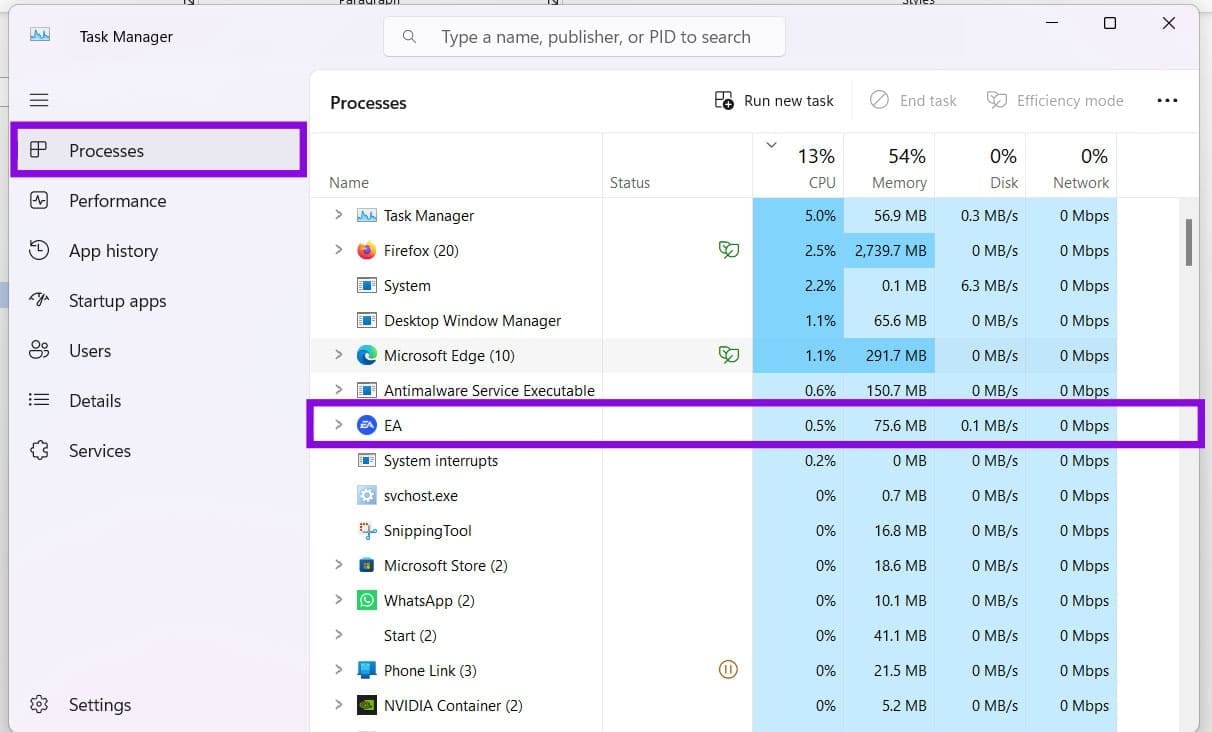
Kalau PC sudah direstart tapi launcher masih ogah mangkir, kemungkinan besar ada background process dari EA yang masih nyangkut dan bikin crash. Gampang banget, ikuti trik ini:

Step 1. Buka Task Manager dengan menekan kombinasi tombol (Ctrl + Shift + Esc) secara bersamaan.
Step 2. Di tab “Processes”, cari task apa saja yang berhubungan dengan EA app. Kalau ketemu, langsung klik untuk memilihnya.
Step 3. Klik tombol “End task” di pojok atas buat menutup paksa proses tersebut.
Step 4. Kalau semua proses udah bersih, coba buka kembali aplikasi EA kamu.
3. Jalankan Aplikasi sebagai Administrator
Kendala perizinan sistem kadang bikin aplikasi gagal launching. Buat memastikannya, coba berikan akses penuh:
Step 1. Ketik EA di kolom pencarian Start menu.
Step 2. Klik kanan pada ikon aplikasi lalu pilih opsi “Run as administrator”. Berikan konfirmasi pada pop-up UAC yang muncul.
Step 3. Cek apakah aplikasi sekarang bisa terbuka normal.
4. Bersihkan App Cache (App Recovery)
File cache yang menumpuk seiring waktu bisa corrupt dan bikin sistem error. Kamu bisa membersihkannya tanpa takut kehilangan progress game:
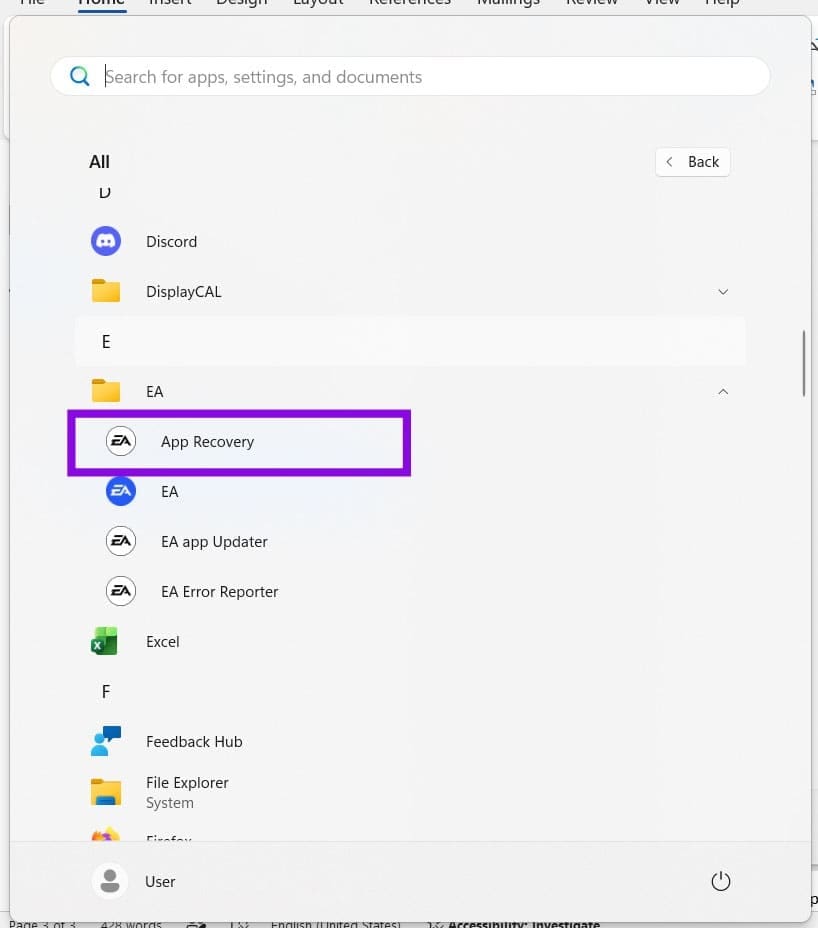
Step 1. Buka menu Start dan pilih “All apps”.
Step 2. Cari EA app, klik menu titik tiga di sebelah namanya, lalu pilih “Advanced options”.
Step 3. Gulir ke bawah untuk meluaskan folder lalu pilih opsi “App Recovery”.
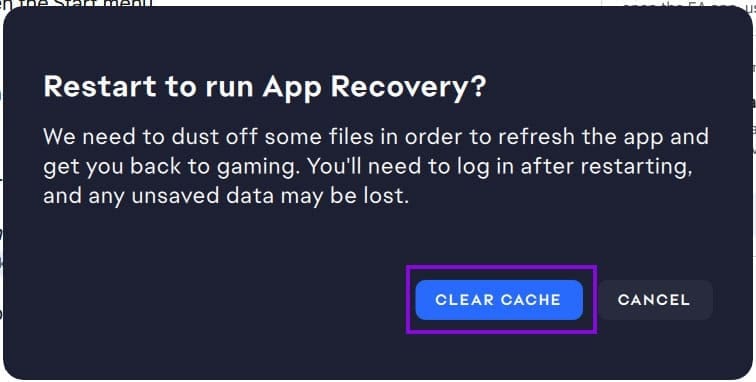
Step 4. Tekan tombol “Clear Cache” pada jendela pop-up yang muncul.
Step 5. Selesai prosesnya, jalankan ulang aplikasinya. Tenang saja, data game aman, kamu cuma perlu login ulang.
5. Repair Aplikasi EA
Jika file sistem di dalam aplikasinya sendiri yang rusak, fitur perbaikan bawaan Windows siap diandalkan:
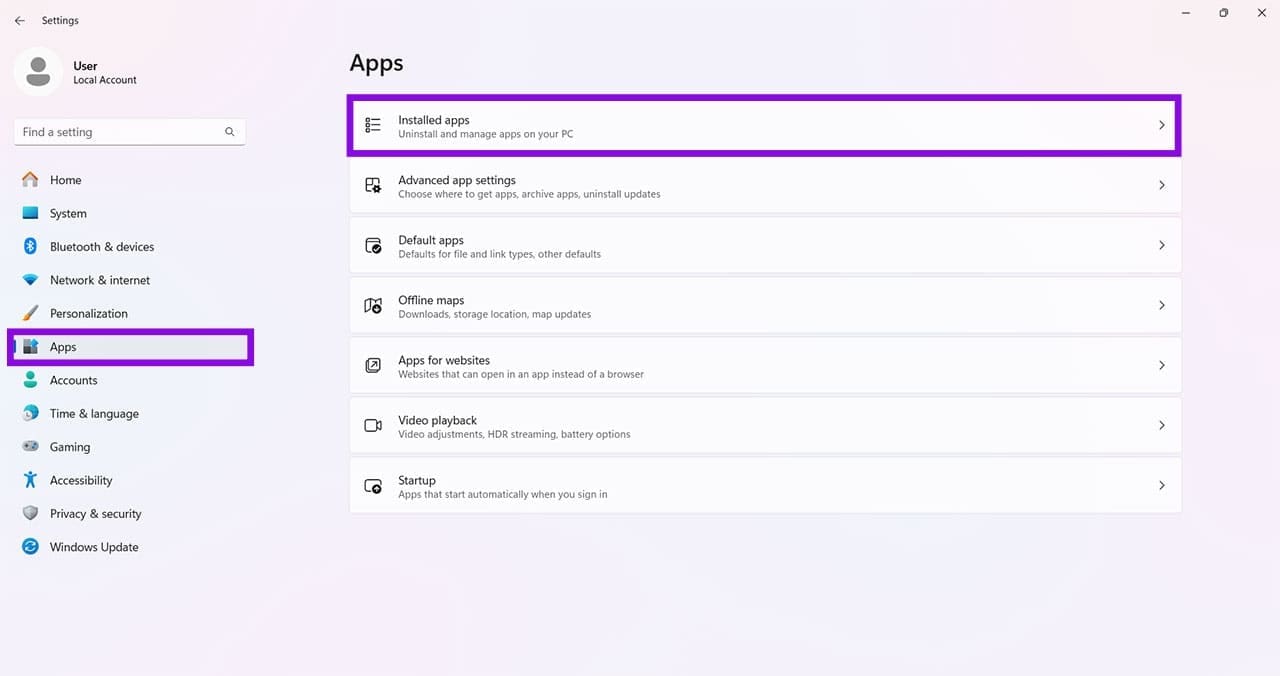
Step 1. Buka menu Settings (Win + I) lalu pilih tab “Apps” dari sidebar.
Step 2. Klik bagian “Installed apps”.
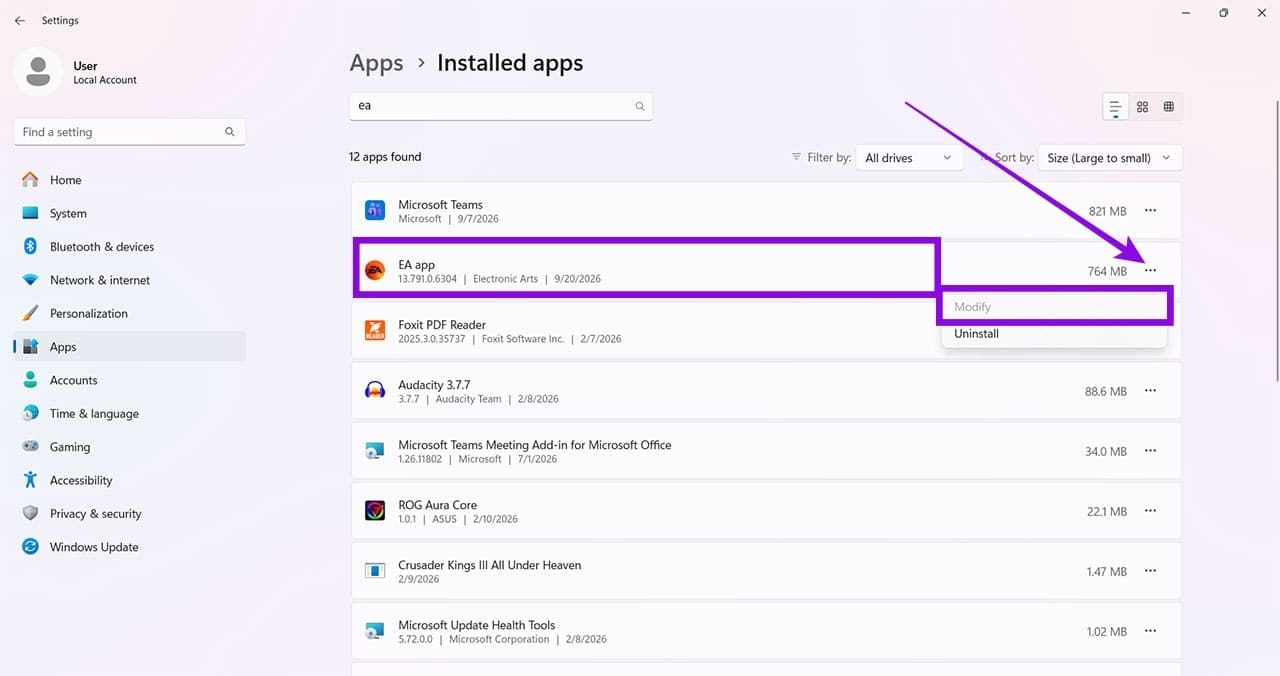
Step 3. Cari EA app, klik ikon titik tiga, lalu pilih “Modify”.
Step 4. Pilih opsi “Repair” dan biarkan sistem bekerja. Setelah tuntas, restart PC kamu dan coba jalankan aplikasinya lagi.
6. Nonaktifkan Antivirus Sementara
Terkadang software keamanan atau firewall yang terlalu ketat menganggap file launcher sebagai ancaman sehingga memblokir akses internetnya. Coba matikan antivirus secara temporer atau pastikan folder EA sudah dimasukkan ke dalam daftar *exception*.
Kesimpulan
Mengatasi error pada launcher game memang butuh kesabaran ekstra. Dengan menerapkan keenam metode di atas, mulai dari end task hingga clear cache, dijamin aktivitas gaming kamu bakal kembali lancar jaya tanpa hambatan.
Sumber: Feeds.guidingtech
Informasi lainnya:
Jika informasi diatas menarik untuk kamu, maka jangan lupa untuk Follow dan Share CARAUNTUKCOM NEWS untuk tetap terhubung dan mendapatkan notifikasi update yang lebih menarik lainnya bisa juga subscribe melalui email, Salam Indonesia
SEO TAGS2: windows 11