Panduan Lengkap Cara Mengatasi Steam Deck Stick Drift di SteamOS (2026)
Pernahkah kamu lagi asyik nge-game, pas dilepas sebentar, tahu-tahu kamera karakternya malah gerak sendiri ke langit? Fenomena ngeselin kayak gini dinamain stick drift, di mana jempolan kamu nggak nyentuh apa-apa tapi sensor analognya malah ke-detect jalan sendiri. Kabar baiknya, masalah Steam Deck stick drift ini sering kali gampang banget dibenerin pakai fitur gratis yang sudah nangkring langsung di dalam sistem SteamOS.
Panduan ini bakal ngebimbing kamu dari cara paling enteng sampai tingkat lanjut. Mulai dari ngecek keaslian drift, nyobain kalibrasi software, utak-atik deadzone, update sistem, sampai bersih-bersih fisik. Urusan klaim garansi atau ganti analog ditempatkan di bagian paling buncit supaya kamu nggak buru-buru bongkar perangkat.
Diagnosis Kilat: Apakah Ini Beneran Stick Drift?
Sebelum buru-buru membongkar atau mengubah settingan sistem, pastikan dulu apakah analognya beneran rusak atau cuma gamenya aja yang agak error.
- Taruh Steam Deck di tempat datar: Letakkan di atas meja supaya nggak ada getaran atau sentuhan dari tangan kamu.
- Cabut controller lain: Matikan koneksi Bluetooth atau copot gamepad USB yang nyolok. Kadang controller eksternal ngirim sinyal input yang kelihatannya mirip banget sama drift.
- Buka menu tes controller: Tekan tombol Steam, masuk ke menu Settings > Controller, lalu cari opsi untuk menguji input perangkat (Valve sering ganti istilah menu tiap update).
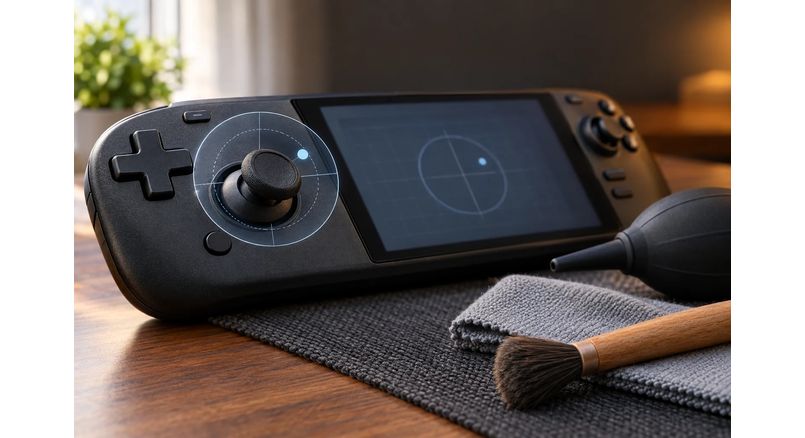
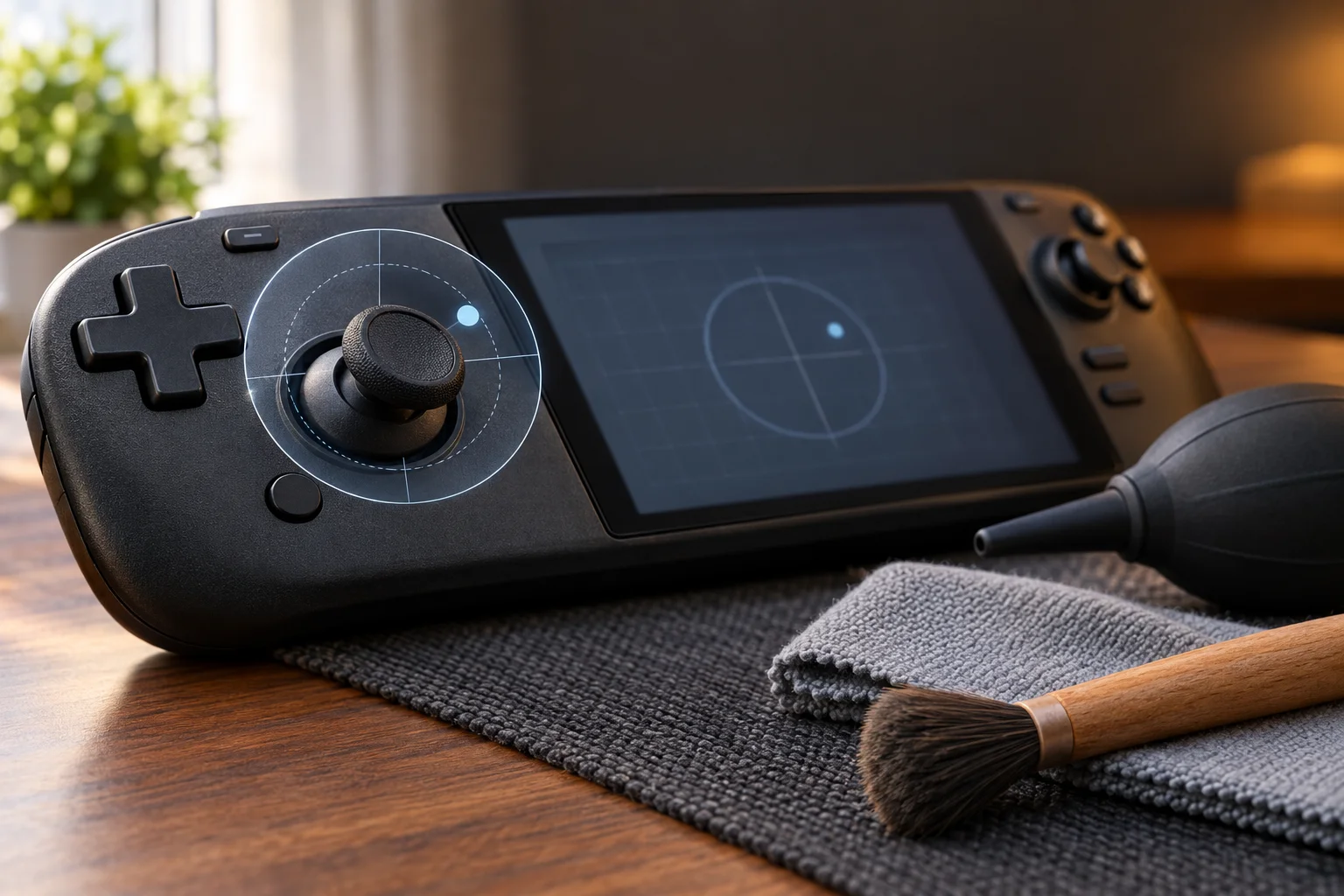
- Perhatikan visualizer analog: Setiap analog bakal muncul sebagai titik di dalam lingkaran. Normalnya, titik itu anteng di tengah. Kalau analog kena drift, titiknya bakal geser sendiri ke pinggir atau loncat-loncat.
- Sentil dan lepas: Dorong analog ke pinggir lalu lepas. Seharusnya dia langsung balik pas di tengah. Kalau posisinya meleset sedikit, fix itu gejala awal drift.
- Tes di beberapa game: Kalau masalahnya cuma kejadian di satu game saja, kemungkinan besar itu gara-gara settingan sensitivitas di game tersebut, bukan perangkat kerasnya.
Kenapa langkah ini penting? Sejumlah game punya fitur bantuan bidik atau kamera otomatis yang gerakannya menyerupai drift. Kalau menu tes menunjukkan titik analog anteng di tengah, hardware kamu berarti aman jaya.
Masalah Umum dan Cara Memperbaikinya
Masalah: Titik Analog Bergeser Sendiri di Layar Tes Padahal Tidak Disentuh
Gejala: Titik visualizer di layar melenceng dari tengah, karakter jalan sendiri tanpa perintah, atau menu di layar nge-scroll secara misterius.
Penyebab: Seiring berjalannya waktu, kalibrasi “titik tengah” analog bisa geser karena pemakaian harian atau habis kebentur.
Fix 1: Kalibrasi ulang joystick
- Tekan tombol Steam, buka Settings > Controller.
- Masuk ke menu kalibrasi atau pengaturan tingkat lanjut (biasanya dinamai Calibration & Advanced Settings).
- Pilih analog yang ngadat lalu klik Calibrate.
- Ikuti petunjuk di layar, biasanya kamu diminta membiarkan analog diam dulu, lalu memutarnya melingkar sampai mentok beberapa kali.
Jika opsi kalibrasi tidak ketemu: Kamu bisa pakai tool bawaan thumbstick_cal lewat Desktop Mode:
- Tekan tombol Steam, pilih Power, lalu Switch to Desktop.
- Buka aplikasi Konsole (pakai shortcut Steam + X kalau butuh keyboard virtual).
- Ketik
thumbstick_callalu tekan Enter. - Biarkan kedua analog dalam posisi diam di tengah, tekan Enter.
- Putar masing-masing analog dalam dua lingkaran penuh, balik ke Konsole, dan tekan Enter sampai muncul pesan sukses.
Masalah: Sedikit Getaran (Jitter) di Area Tengah yang Tidak Hilang Setelah Kalibrasi
Gejala: Titik analog bergetar kecil di area tengah dan bikin kamera game pelan-pelan bergeser sendiri.
Fix 2: Atur deadzone tingkat sistem
Deadzone adalah area kecil di sekitar titik tengah yang diabaikan oleh SteamOS agar gerakan mikro yang tidak sengaja tidak terdeteksi.
- Di menu Settings > Controller, buka pengaturan kalibrasi/lanjutan.
- Cari opsi deadzone joystick yang bermasalah.
- Geser slider naik sedikit demi sedikit sambil melihat perubahan di layar uji.
- Hentikan begitu getaran di tengah hilang sepenuhnya.
Catatan: Jangan menyetel deadzone terlalu tinggi, karena bakal bikin pergerakan presisi di game terasa kaku.
Masalah: Drift Muncul Pasca Update Sistem
Gejala: Drift tiba-tiba muncul tanpa ada riwayat jatuh atau terbentur.
Fix 3: Update SteamOS
- Sambungkan ke Wi-Fi, masuk ke Settings > System.
- Pilih Check for Updates dan pasang pembaruan yang tersedia.
- Restart perangkat kamu agar sistem menyegarkan kembali parameternya.
Masalah: Drift Hanya Terjadi di Satu Game Tertentu
Gejala: Menu tes hardware normal, tapi pas main satu game spesifik karakternya malah nyelonong jalan sendiri.
Fix 4: Reset layout controller game tersebut
- Buka halaman game di library Steam kamu.
- Tekan tombol Steam dan pilih Controller Settings untuk game tersebut.
- Ganti layout kustom atau komunitas ke template bawaan Valve (seperti template standar Gamepad).
Masalah: Kalibrasi Gagal atau Drift Datang Lagi Dalam Hitungan Hari
Gejala: Analog terasa kesat, kotor, atau ada remah-remah debu di sekitar pangkal stik.
Fix 5: Bersihkan area sekitar pangkal analog (tanpa cairan & tanpa bongkar)
- Matikan total Steam Deck kamu (jangan cuma sleep).
- Gunakan kaleng compressed air (udara bertekanan) dengan posisi tegak.
- Dorong analog ke satu sisi, lalu semprotkan angin pendek di sekitar celah pangkalnya sambil memutar analog secara perlahan.
- Tunggu sebentar, nyalakan kembali, lalu kalibrasi ulang.
Kesalahan Konfigurasi yang Wajib Dihindari
- Memaksimalkan deadzone secara berlebihan: Bikin bidikan game jadi sangat lambat dan tidak akurat.
- Melakukan kalibrasi sambil memegang perangkat: Tekanan dari jempolmu bisa mengacaukan titik tengah sensor.
- Lupa mengecek layout komunitas: Layout unduhan sering kali memiliki pengaturan sensitivitas yang aneh.
- Mengubah banyak hal sekaligus: Ubah satu parameter lalu uji coba untuk melacak sumber masalahnya.
Panduan Garansi dan Solusi Hardware
Jika semua cara software di atas sudah dicoba namun Steam Deck stick drift masih bandel, saatnya melirik opsi perbaikan perangkat keras:
- Garansi Resmi Valve: Jika unit kamu masih dalam masa garansi satu tahun sejak pengiriman, segera hubungi dukungan Valve melalui wizard bantuan resmi mereka.
- Modifikasi atau Ganti Suku Cadang: Untuk unit di luar garansi, kamu bisa membeli modul pengganti resmi bekerja sama dengan iFixit, atau beralih menggunakan analog Hall-effect aftermarket yang diklaim lebih tahan terhadap keausan magnetik.
Sumber: Online-tech-tips
Informasi lainnya:
Jika informasi diatas menarik untuk kamu, maka jangan lupa untuk Follow dan Share CARAUNTUKCOM NEWS untuk tetap terhubung dan mendapatkan notifikasi update yang lebih menarik lainnya bisa juga subscribe melalui email, Salam Indonesia
SEO TAGS2: steamos, library