
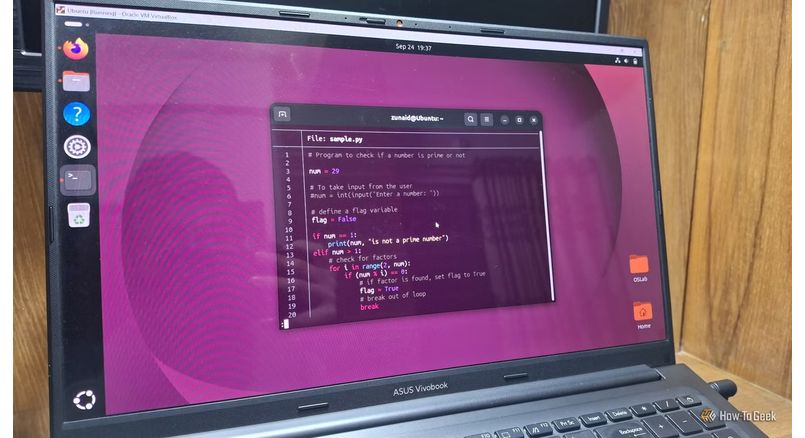
Racikan Terminal Linux Terbaik: Bikin CLI Makin Estetik dan Kerja Lebih Sat-Set

Buat sebagian pengguna awam, tampilan command-line interface (CLI) bawaan Linux emang sering dicap ngebosenin dan kaku banget. Layar hitam polos dengan teks putih doang jelas gampang bikin mata cepet sepet. Padahal, kalau tahu trik nguliknya, lingkungan terminal itu bisa disulap jadi cadas, super estetik, dan pastinya ngedongkrak efisiensi kerja harian kamu berkali-kali lipat. Memaksimalkan terminal Linux bukan melulu soal gaya-gayaan visual, melainkan gimana caranya biar alur multitasking kamu terasa lebih mulus dan nggak buang-buang waktu.
Kombinasi alat-alat modern berbasis Rust dan ekosistem open-source teranyar kini hadir ngasih angin segar buat para developer maupun sysadmin. Tanpa perlu setup ribet yang makan waktu berhari-hari, racikan beberapa tool modern ini sanggup nyulap terminal konvensional jadi layaknya stasiun kendali canggih yang interaktif. Penasaran apa aja aplikasi yang wajib dipasang biar pengalaman ngoding dan ngulik sistem kamu makin mantap? Simak ulasan mendalamnya berikut ini!
Ghostty: Terminal Emulator Kencang dengan Fitur Cerdas
Langkah pertama buat ngerombak meja kerja digital tentu berawal dari jendela terminalnya sendiri. Ghostty, aplikasi terminal emulator anyar besutan Mitchell Hashimoto, sukses nyuri perhatian banyak antusias Linux belakangan ini. Terminal ini dirancang khusus buat ngasih performa render grafis yang gesit, konsumsi resource minim, serta nuansa native feel yang menyatu sempurna di berbagai macam desktop environment tanpa kerasa berat.
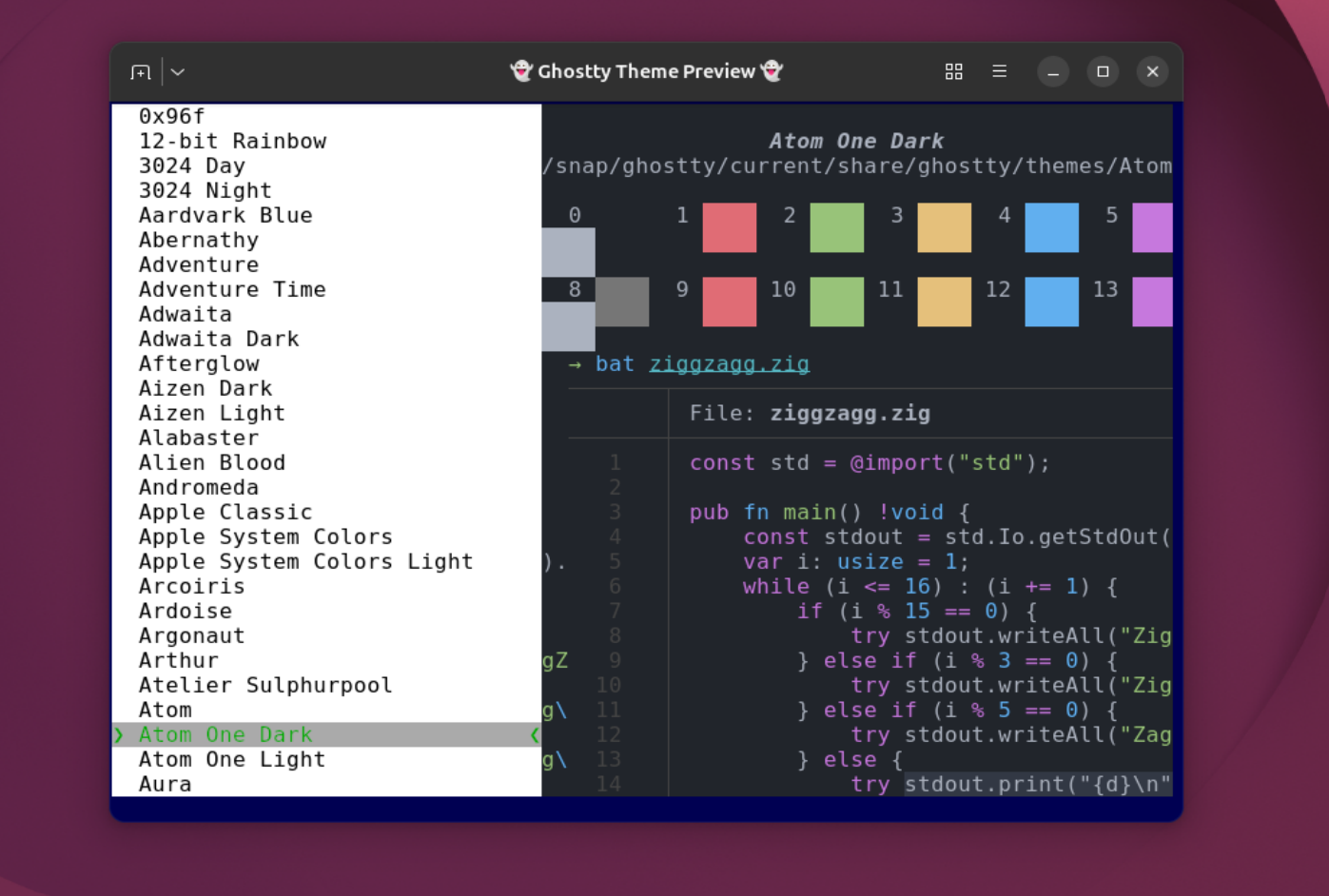
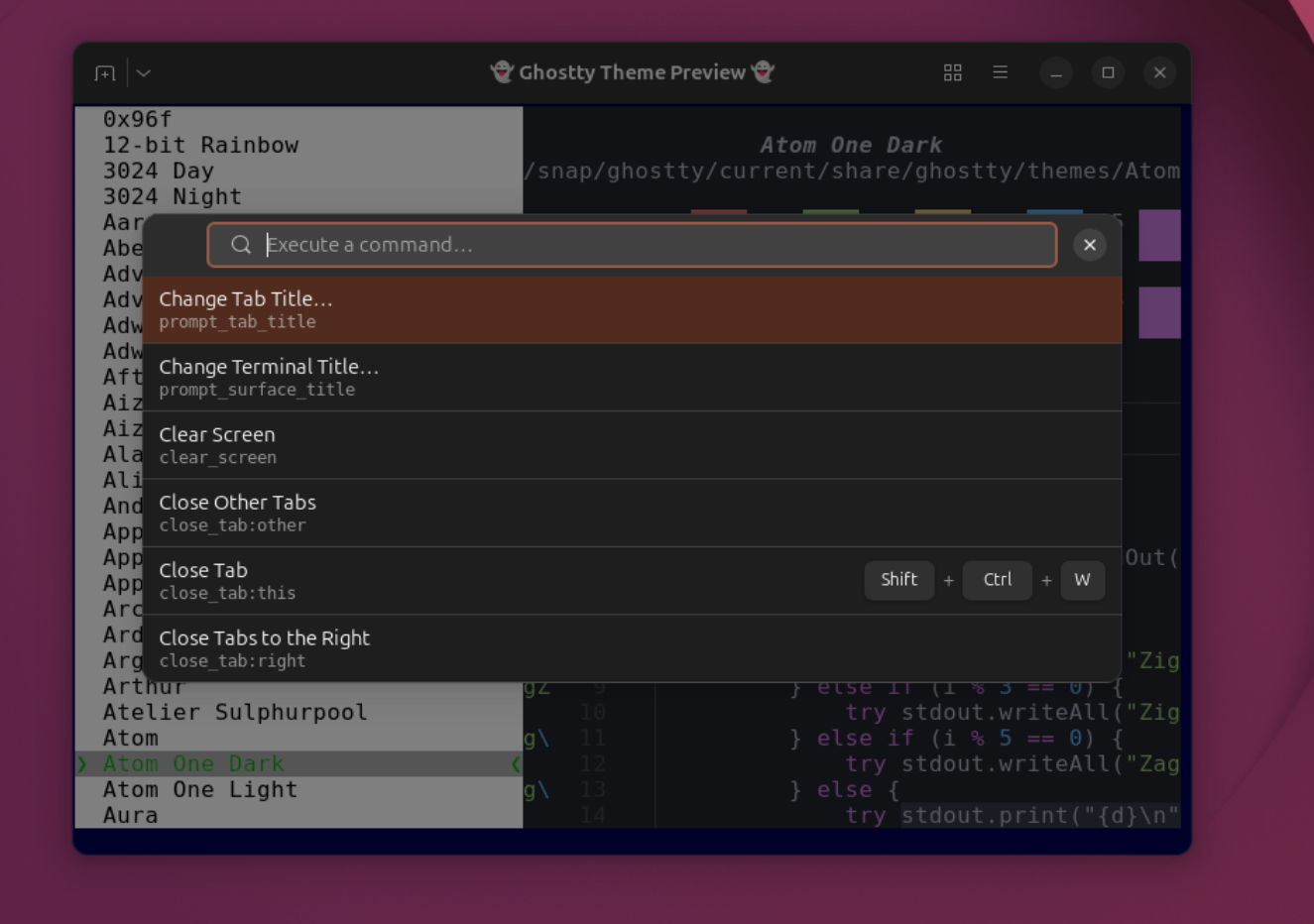
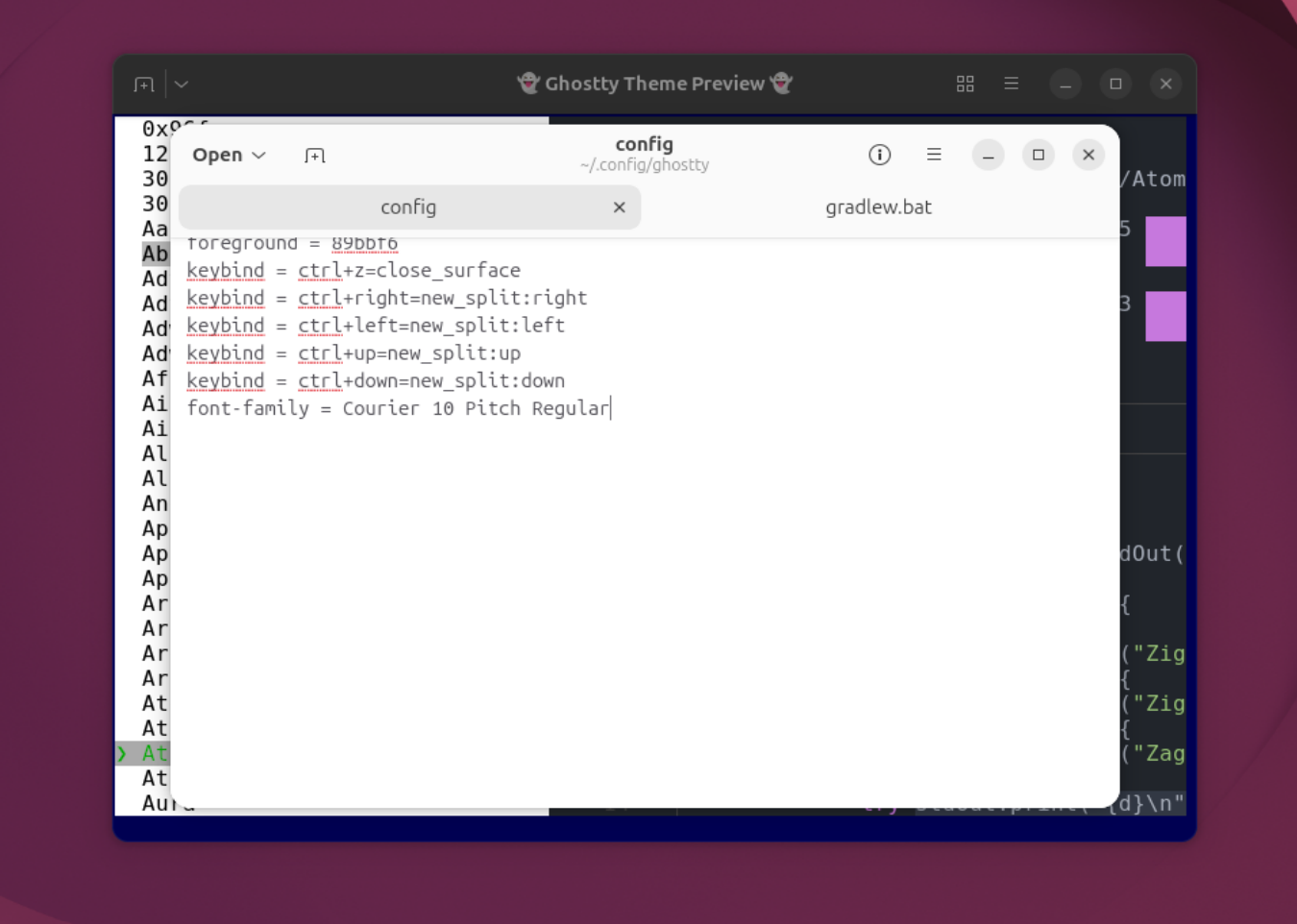
Salah satu kelebihan utama Ghostty ada pada kemudahan personalisasinya. Begitu terpasang, kamu langsung disuguhi ratusan pilihan palet warna bawaan yang siap pakai. Pengguna cukup ngejalanin perintah ghostty +list-themes buat ngintip preview tampilannya secara langsung alias live preview. Nggak berhenti di situ, Ghostty udah memaketkan koleksi Nerd Fonts secara terintegrasi langsung di dalamnya. Keberadaan font ini krusial banget karena kamu nggak perlu lagi repot-repot ngunduh dan ngatur symlink font manual cuma demi nampilin glyph icon folder atau lambang bahasa pemrograman di CLI.
Pada pembaruan versi 1.3.0, ada fitur brilian yang bener-bener jadi penyelamat waktu: sistem notifikasi otomatis saat proses perintah berdurasi panjang selesai dieksekusi. Buat kamu yang sering multitasking—misalnya sambil nunggu proses build aplikasi, update paket distro, atau render file—sering kali jendela terminal terlupakan begitu aja di latar belakang. Berkat fitur notifikasi ini, terminal bakal ngirim ping pemberitahuan tepat waktu, sehingga kamu bisa segera lanjut ke langkah instruksi berikutnya tanpa jeda bengong yang sia-sia.
Starship: Ubah Prompt Polos Menjadi Dashboard Interaktif
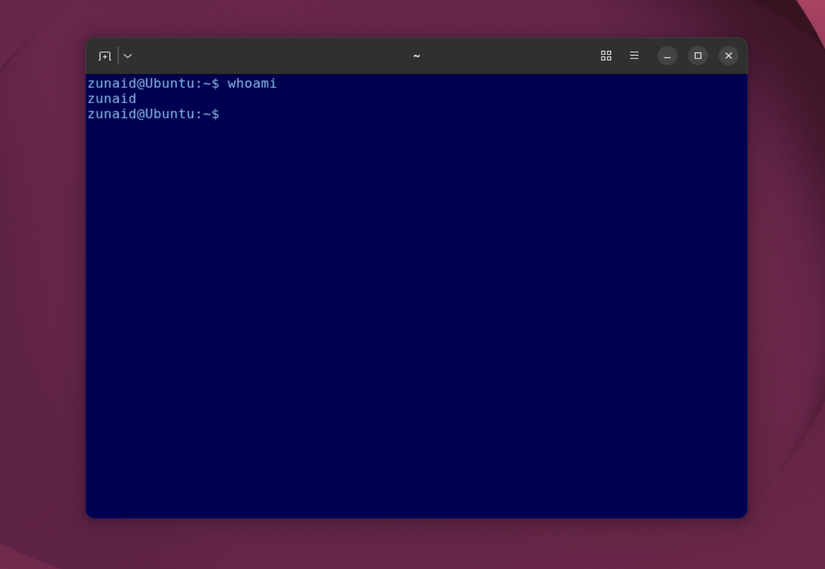
Kalau jendela aplikasinya udah keren, sekarang giliran shell prompt yang kena sentuhan magis. Shell prompt bawaan biasanya cuma memuat nama user dan lokasi direktori aktif yang terkesan amat kaku. Di sinilah peran Starship prompt unjuk gigi. Shell prompt kencang lintas-shell ini kompatibel dengan Bash, Zsh, hingga Fish, dengan tingkat kustomisasi nyaris tanpa batas.
Pengaturan Starship disimpan rapi di dalam sebuah berkas berformat TOML. Konsep arsitekturnya berbasis modul-modul independen yang sangat fungsional. Starship bisa mendeteksi context kerjaan kamu secara otomatis dan menampilkan info penting di layar secara ringkas, meliputi:
- Status branch Git aktif beserta indikator status file yang belum di-commit.
- Penanda versi bahasa pemrograman yang dipakai di folder proyek (seperti Python, Rust, Node.js, Go).
- Pencatat durasi eksekusi command terakhir (command timing).
- Status exit code yang memberi tanda visual jelas jika ada script atau instruksi yang gagal berjalan.
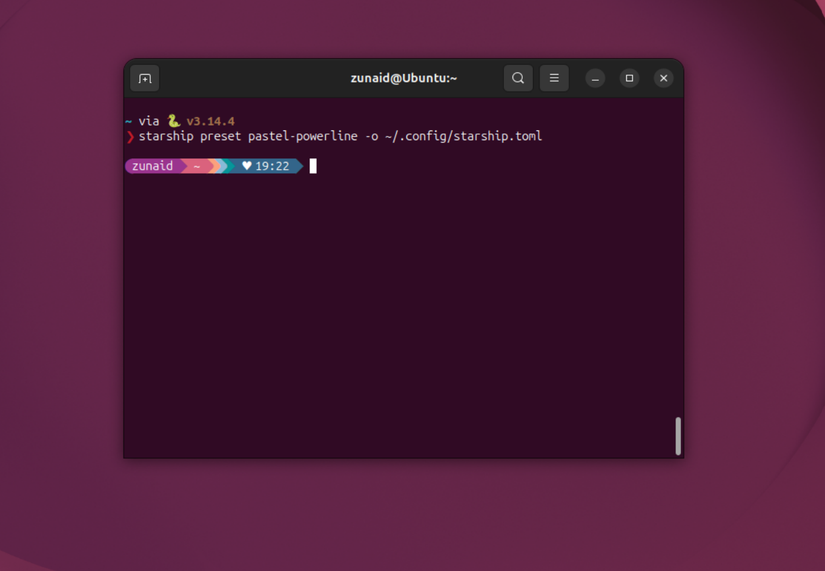
Bagi yang males ngeracik baris konfigurasi dari nol, Starship menyediakan segudang presets bikinan komunitas yang tinggal kamu unduh. Preset populer seperti Pastel Powerline menyajikan perpaduan warna lembut berlapis yang bikin baris input prompt kelihatan sangat profesional dan ramah di mata, bahkan mendukung tata letak dua baris (split prompt) supaya ruang ketik kamu tetap lega.
Eza dan Bat: Tampilan Anyar untuk Pengganti ‘ls’ dan ‘cat’
Dua perintah Linux yang paling sering diketik saban hari tanpa sadar adalah ls buat intip isi direktori dan cat buat baca dokumen teks. Tapi harus diakui, output standar dari kedua perintah bawaan itu terbilang gersang dan minim informasi visual. Menggantinya dengan alternatif modern bakal ngasih efek peningkatan produktivitas yang kerasa banget.
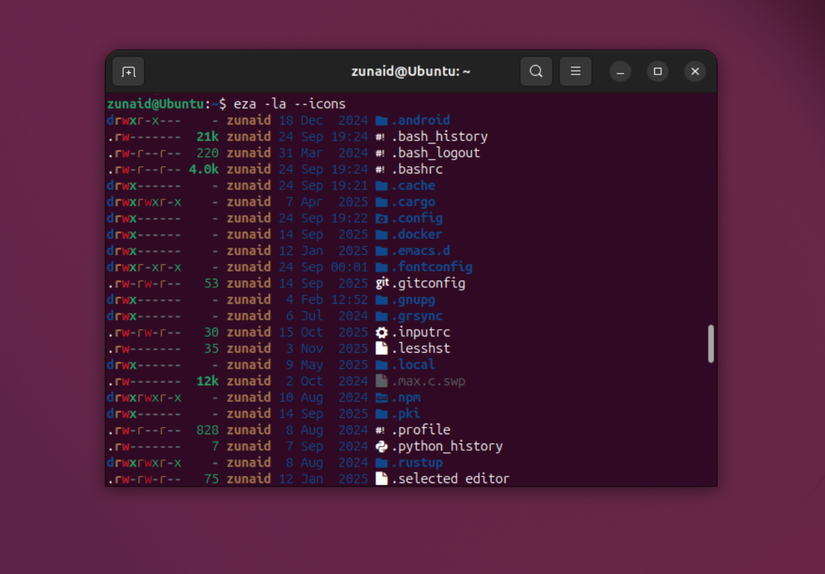
Peran ls kini bisa digantikan secara apik oleh eza. Tool yang ditulis memakai bahasa Rust ini menyuguhkan visualisasi daftar berkas lengkap dengan ikon sesuai ekstensi, gradasi warna penanda izin file (permission), ukuran berkas yang mudah dibaca manusia, hingga integrasi status Git secara instan. Di sisi lain, utilitas bat hadir menggantikan fungsi cat dengan menyematkan syntax highlighting otomatis untuk ratusan format bahasa pemrograman, lengkap beserta nomor baris layaknya membaca kode di code editor kelas berat.
Biar jari-jemari kamu nggak kagok karena udah terbiasa dengan perintah lama, kamu cukup membuat alias sederhana di file konfigurasi shell (seperti ~/.bashrc atau ~/.zshrc):
alias ls='eza --icons'
alias ll='eza -la --icons --git'
alias cat='bat'
Dengan menerapkan trik alias di atas, setiap kali kamu mengeksekusi pengecekan file, output yang tersaji di layar bakal langsung kelihatan rapi, terstruktur, dan jauh lebih gampang dipindai oleh mata dalam sekali lirik.
Zoxide dan fzf: Akses Navigasi Kilat Tanpa Ngetik Path Panjang
Capek nggak sih kalau tiap kali mau pindah folder proyek harus ngetik alamat direktori yang panjang dan berundak-undak seperti cd ~/Projects/webdev/testproj/src? Masalah klasik ini bisa tuntas seketika menggunakan duet maut antara zoxide dan fzf untuk urusan navigasi direktori Linux.
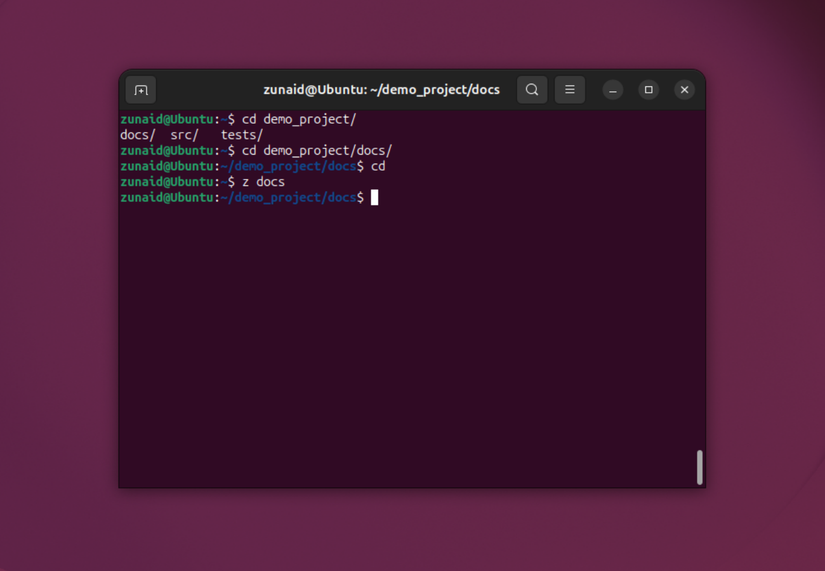
Zoxide bekerja layaknya asisten pintar yang menghafal kebiasaan navigasi harianmu. Berdasarkan frekuensi dan histori kunjungan, zoxide menerapkan algoritma cerdas di mana kamu cukup mengetikkan perintah ringkas seperti z src, dan seketika kamu langsung berpindah ke folder tujuan tanpa peduli seberapa dalam lokasinya tersembunyi di struktur direktori hard disk.
Sementara itu, fzf (command-line fuzzy finder) menyuntikkan tiga kombinasi tombol sakti yang bikin navigasi serasa pakai sihir:
- Ctrl + R: Melakukan pencarian fuzzy search pada seluruh riwayat baris perintah yang pernah kamu ketik, meskipun kamu cuma ingat sepenggal kata kuncinya saja.
- Ctrl + T: Membuka daftar pencarian file secara melayang dan langsung menyisipkan path file terpilih ke baris perintah yang sedang aktif.
- Alt + C: Menampilkan daftar seluruh subdirektori di bawah folder aktif untuk navigasi instan tanpa perlu repot mengetik perintah secara manual.
Kolaborasi keduanya makin ciamik lewat perintah zi. Ketika kamu mengetik zi, zoxide bakal memanggil antarmuka interaktif fzf yang menampilkan daftar semua folder favoritmu. Kamu cukup memakai tombol panah atau mengetik beberapa huruf untuk langsung melompat ke folder yang diinginkan.
Atuin: Manajemen Histori Command Berbasis Database Terstruktur
Pernah nggak kamu sukses ngejalanin satu baris perintah sakti yang rumit beberapa minggu lalu, tapi pas butuh lagi sekarang, perintah itu udah hilang entah ke mana dari histori shell? File histori bawaan shell Linux standar hanyalah berkas teks polos tanpa metadata pendukung, nggak mencatat di direktori mana perintah itu dijalankan, berapa lama prosesnya, atau apakah eksekusi tersebut berakhir sukses atau justru error.
Aplikasi Atuin mendobrak keterbatasan itu dengan cara mengganti mekanisme pencatatan histori default menggunakan database lokal SQLite. Setiap kali kamu memencet tombol enter, Atuin secara otomatis merekam baris perintah bersama konteks lengkapnya, seperti waktu eksekusi, exit code, durasi proses, hingga folder tempat perintah itu dipicu. Saat menekan tombol Ctrl + R, Atuin bakal memunculkan antarmuka pencarian layar penuh yang super intuitif, bahkan kamu bisa memfilter pencarian riwayat khusus untuk folder yang sedang kamu buka saat itu saja.
Bagi kamu yang baru pertama kali beralih, seluruh riwayat lama nggak bakal lenyap karena bisa langsung diimpor otomatis lewat perintah atuin import auto. Atuin juga dibekali fitur encrypted sync end-to-end opsional. Fitur sinkronisasi terenkripsi ini memungkinkan riwayat terminal kamu tetap sinkron di berbagai perangkat laptop maupun PC desktop kerja. Kamu bebas memilih mau memakai server publik resmi Atuin, membuat server mandiri (self-hosted), atau mematikan sinkronisasi sepenuhnya demi menjaga privasi lokal.
Bagi kalangan pengguna tingkat lanjut, Atuin menyediakan dua mode utama yang sangat fleksibel: Filter Mode untuk menyortir cakupan histori berdasarkan sesi atau direktori, serta Search Mode yang memungkinkan pencarian query teks secara presisi maupun berbasis logika regex. Pergantian antar mode bisa dilakukan secepat kilat memakai tombol navigasi keyboard.
Kesimpulan: Sulap Terminal Konvensional Menjadi Mesin Kerja Modern
Mengintegrasikan perkakas modern seperti Ghostty, Starship, eza, bat, zoxide, dan Atuin pada sistem operasi Linux terbukti memberikan lompatan kenyamanan yang luar biasa. Tugas-tugas teknis yang kamu kerjakan di balik layar pada dasarnya tetap sama, namun alur kerja yang kamu rasakan bakal jauh lebih mengalir, minim hambatan, dan sangat menyenangkan secara visual.
Ketika layar konsol hitam-putih kamu berhasil ditransformasikan jadi alat kerja yang cerdas dan estetik, pekerjaan ngoding dan administrasi server nggak bakal lagi terasa menjemukan. Bahkan, bukan mustahil kamu bakal makin betah berlama-lama mengeksplorasi ekosistem aplikasi TUI (Text User Interface) canggih lainnya untuk menemani produktivitas kamu seharian penuh!
Sumber: Howtogeek
Informasi lainnya:
Jika informasi diatas menarik untuk kamu, maka jangan lupa untuk Follow dan Share CARAUNTUKCOM NEWS untuk tetap terhubung dan mendapatkan notifikasi update yang lebih menarik lainnya bisa juga subscribe melalui email, Salam Indonesia
SEO TAGS2: terminal linux, cli tools, produktivitas coding
