Rahasia Fitur Tersembunyi Microsoft OneNote di Windows dan Android yang Jarang Diketahui
Banyak dari kita yang udah bertahun-tahun mengandalkan Microsoft OneNote buat nyatet segala hal, mulai dari urusan kerjaan kantor, ide konten dadakan, resep masakan, sampai rencana liburan. Saking terbiasanya, kita sering ngerasa udah khatam luar-dalam sama semua menu yang ada. Tapi nyatanya, pas iseng ngulik aplikasinya lebih dalam di waktu senggang, ternyata masih ada rentetan fitur tersembunyi OneNote yang luput dari perhatian. Padahal, fitur-fitur ini bukan disembunyiin di folder rahasia Microsoft, melainkan terpampang jelas di menu pengaturan yang kerap kali kita lewati begitu aja. Begitu diaktifin, cara kerja aplikasi pencatat digital ini langsung berasa jauh lebih sat-set dan rapi banget lho.
Buat kamu yang pengin produktivitas hariannya makin efisien tanpa ribet buka-tutup tab atau pusing nyari arsip tercecer, rangkuman trik praktis ini bakal ngebantu banget. Penasaran apa aja fitur ciamik yang bikin pengalaman mencatat makin optimal? Yuk, kita bedah satu per satu pembahasannya di bawah ini!
1. Tempel Catatan Langsung Nyantol Sumber Web di Windows Desktop
Aktivitas riset sebelum nulis dokumen atau artikel sering kali bikin browser jebol gara-gara puluhan tab browser terbuka bersamaan. Setiap web biasanya punya sekelumit info penting yang pengin dikutip. Masalah barunya muncul pas proses penulisan berlangsung: kita kerap lupa dari mana data spesifik itu diambil. Mau ngacak-ngacak riwayat penelusuran (browser history) jelas buang waktu dan bikin kepala pusing, kan?
Untungnya, di versi PC desktop, ada trik otomatis biar tautan asal langsung nempel saat teks disalin. Kamu cukup mengaktifkan opsi pencantuman tautan otomatis dengan langkah berikut:
- Buka aplikasi OneNote di PC berbasis Windows kamu.
- Klik menu File di pojok kiri atas, lalu masuk ke Options.
- Pilih tab Advanced, kemudian arahkan kursor ke bagian Editing.
- Centang kotak bertuliskan Include link to source when pasting from the Web.
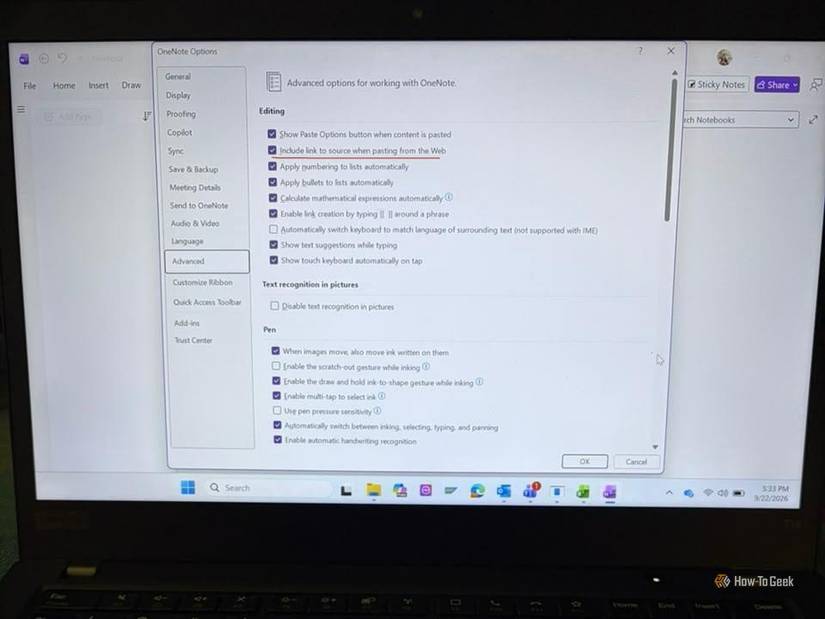
Seusai setelan ini aktif, setiap kali kamu menyalin kutipan dari internet dan menempelkannya (paste) ke lembar kerja, sistem bakal menyertakan link sumbernya secara otomatis pas di bawah teks. Sayangnya, fitur otomatisasi tautan ini merupakan keistimewaan aplikasi catatan versi desktop Windows aja, jadi pengguna aplikasi versi Android belum bisa nemuin menu yang satu ini ya.
2. Proteksi Ekstra: K
unci Catatan Sensitif dan Atur Timer Otomatis
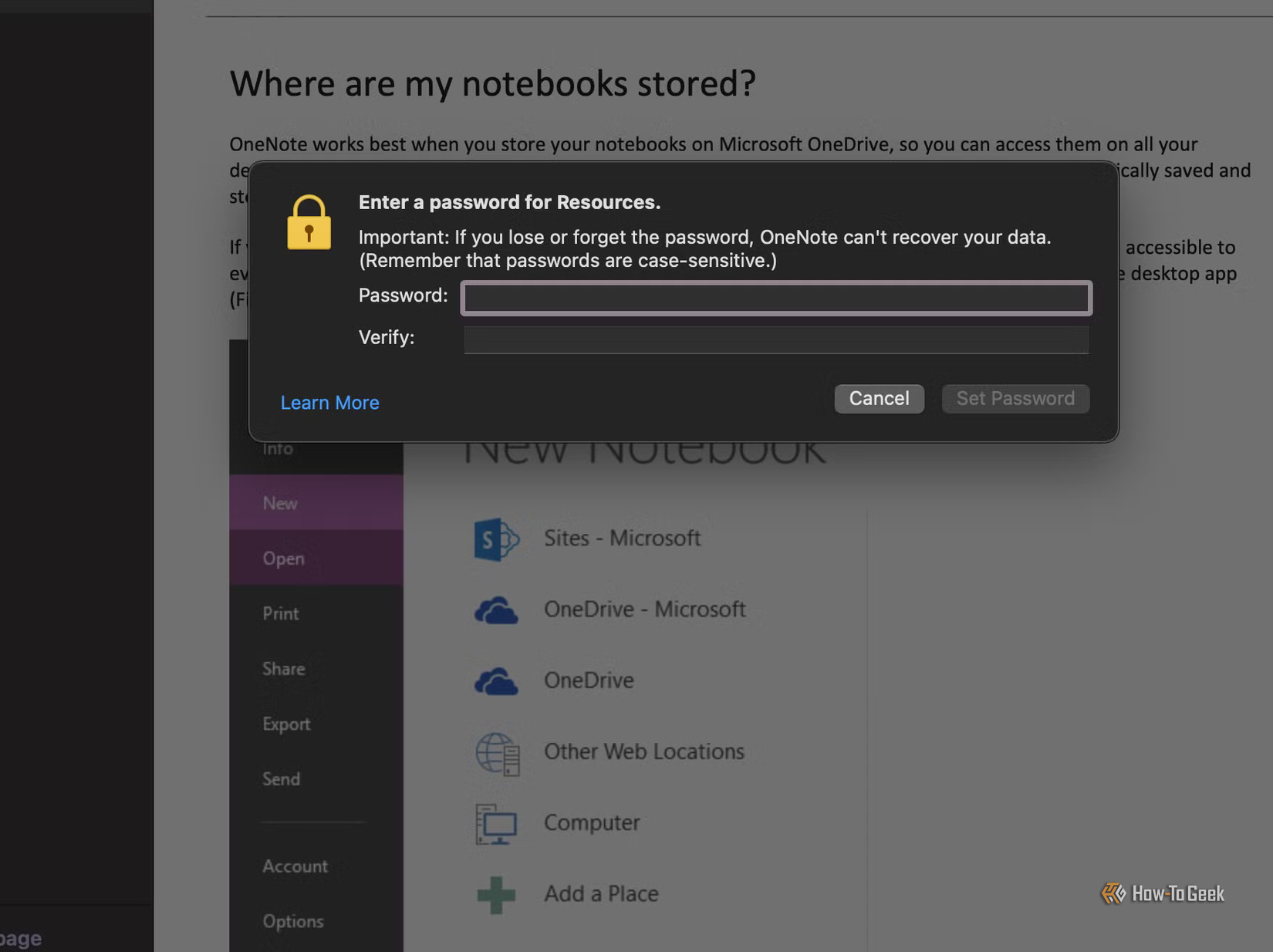
Gak semua catatan pantas dibaca sembarang orang, apalagi kalau perangkat laptop atau smartphone kamu sering dipinjam teman. Informasi krusial kayak catatan harian pribadi, daftar akun, ataupun draft rencana bisnis tentu butuh perlindungan ekstra. Microsoft menyediakan proteksi kata sandi (password protection) untuk seksi tertentu, baik di ekosistem ponsel pintar maupun komputer meja.
Kerennya lagi, penerapannya punya pendekatan fungsional di masing-masing platform:
- Pada Perangkat Android: Buka daftar seksi (section) di notebook kamu, tekan dan tahan (long-press) seksi yang ingin diproteksi sampai muncul menu opsi, ketuk ikon titik tiga di kanan atas, lalu pilih Password protect. Buat kata sandi yang kuat sesuai kebutuhan.
- Pada Windows Desktop: Selain bisa bikin kata sandi, kamu juga bisa ngontrol kapan OneNote harus mengunci seksi tersebut secara otomatis. Caranya, buka File -> Options -> Advanced, gulir layar ke bawah sampai ketemu bagian Passwords. Di sini, kamu bisa nentuin rentang waktu kapan sesi terkunci otomatis, mulai dari hitungan satu menit, beberapa jam, hingga 1 hari penuh. Bahkan ada opsi untuk langsung menguncinya seketika saat kamu berpindah ke seksi lain.
Pengaturan auto-lock ini beneran penyelamat buat kamu yang sering pelupa ngeklik tombol kunci sehabis nulis berkas rahasia. Data pribadi pun jadi tetap aman dari intipan orang lain tanpa bikin was-was lagi.
3. Tangkap Ide Kilat Lewat OneNote Floatie di Android
Pernah gak sih kamu tiba-tiba kepikiran ide cemerlang pas lagi jalan atau belanja, tapi pas buka aplikasi OneNote dan sibuk milih buku catatan, idenya malah keburu ambyar alias lupa ingatan? Hal menyebalkan kayak gini sering banget dialami banyak orang karena alur pembukaan aplikasi konvensional butuh beberapa kali klik.
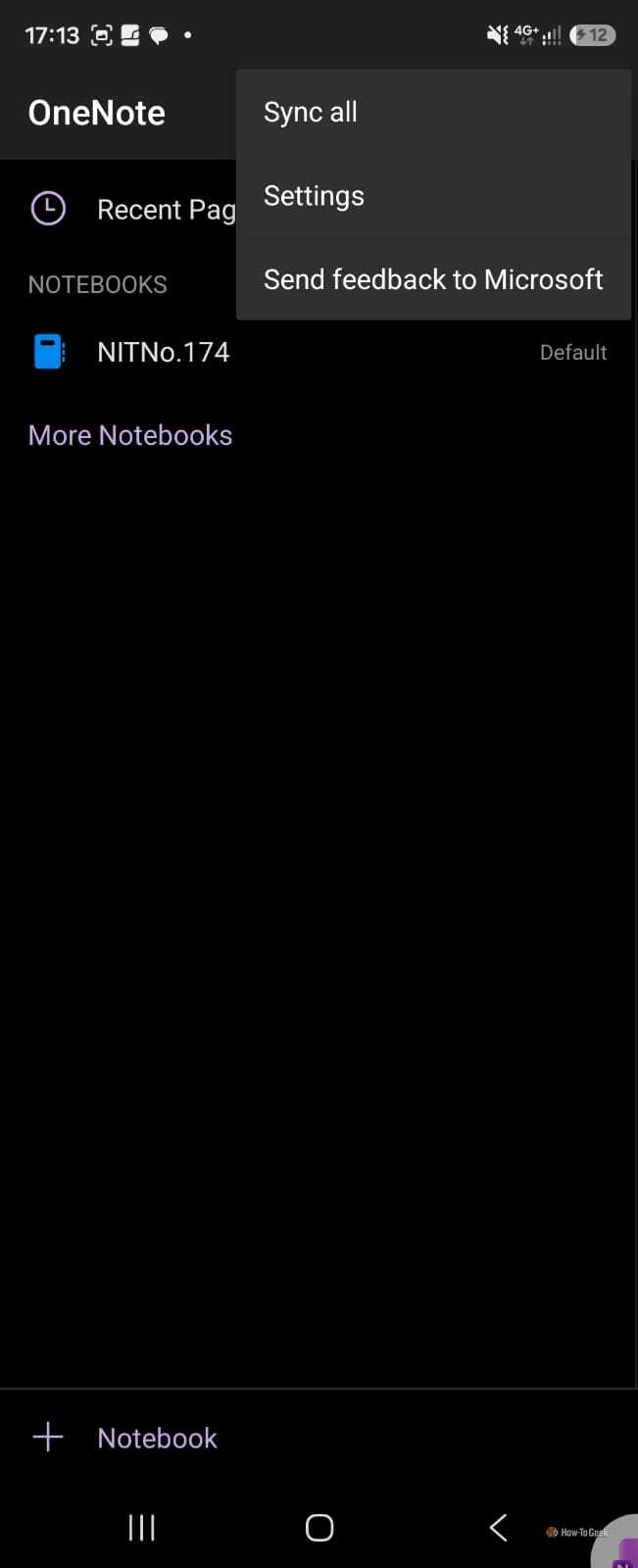
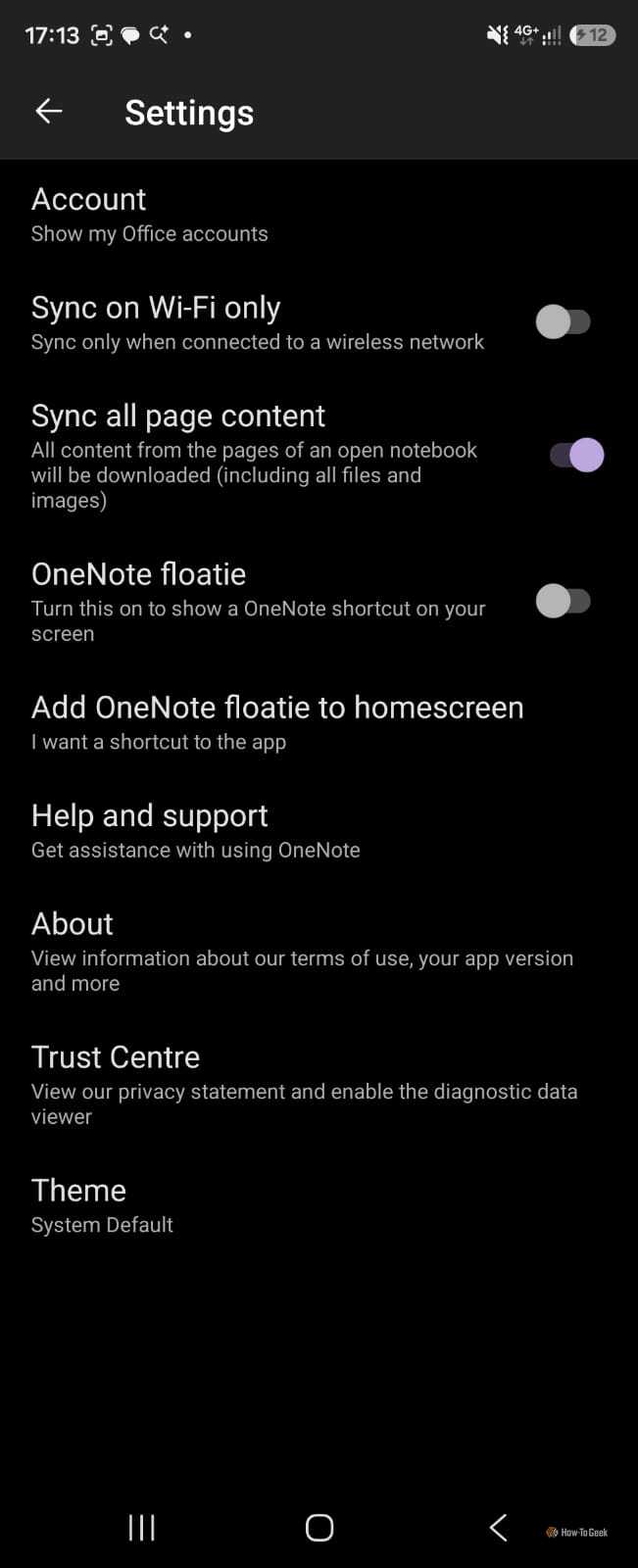
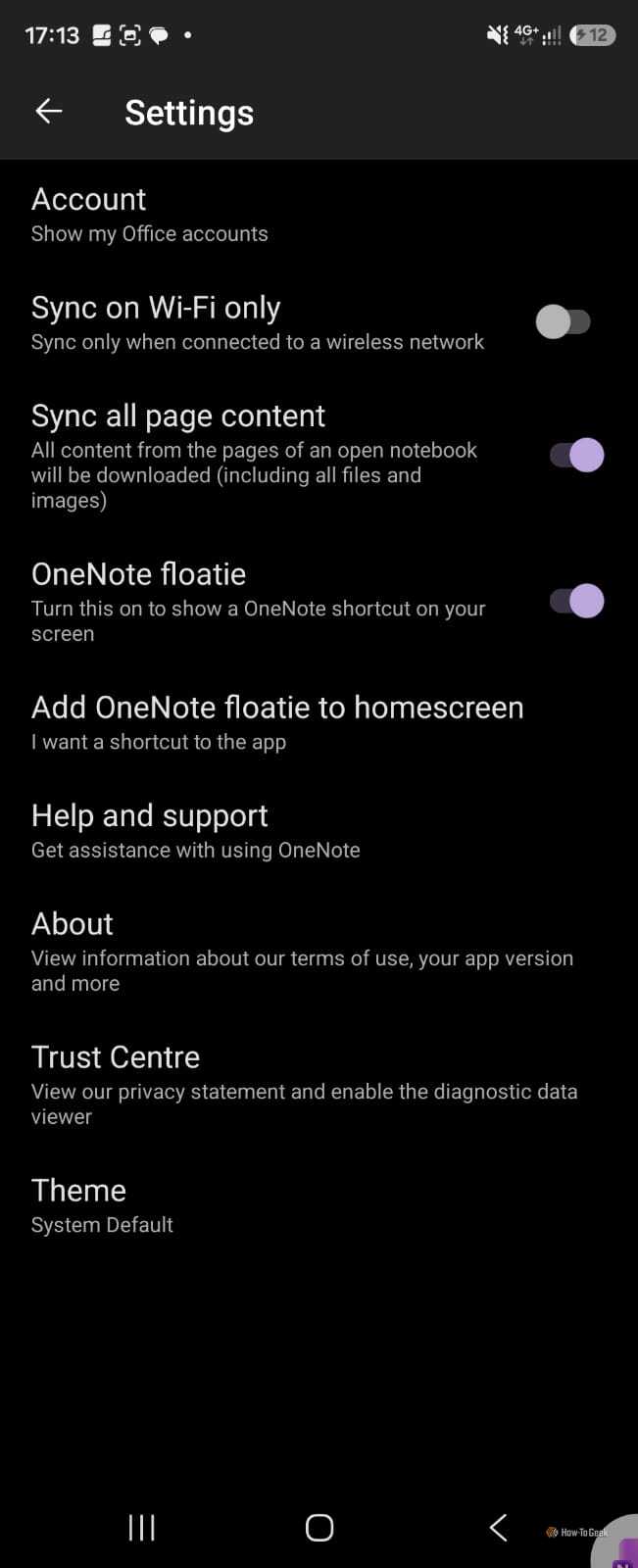
Solusi jitunya ada di fitur OneNote badge atau biasa dinamai OneNote floatie. Fitur eksklusif buat pengguna Android ini menghadirkan ikon melayang praktis langsung di layar utama (home screen) ponsel kamu, persis kayak gelembung obrolan aplikasi perpesanan. Untuk mengaktifkannya, ikuti langkah gampang ini:
- Jalankan aplikasi OneNote di hp Android kamu.
- Ketuk ikon titik tiga di pojok kanan atas layar utama.
- Masuk ke menu Settings.
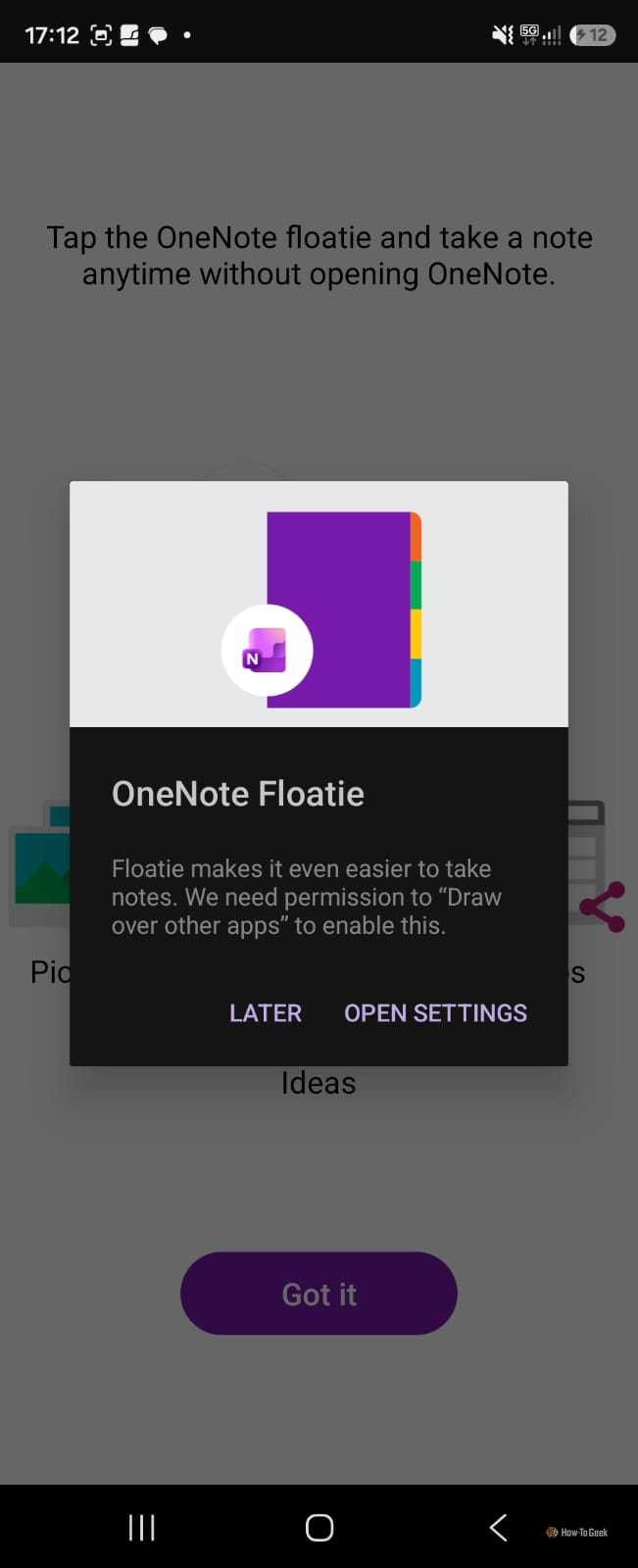
- Cari dan aktifkan toggle pada opsi OneNote floatie, lalu berikan izin tampil di atas aplikasi lain jika sistem meminta.
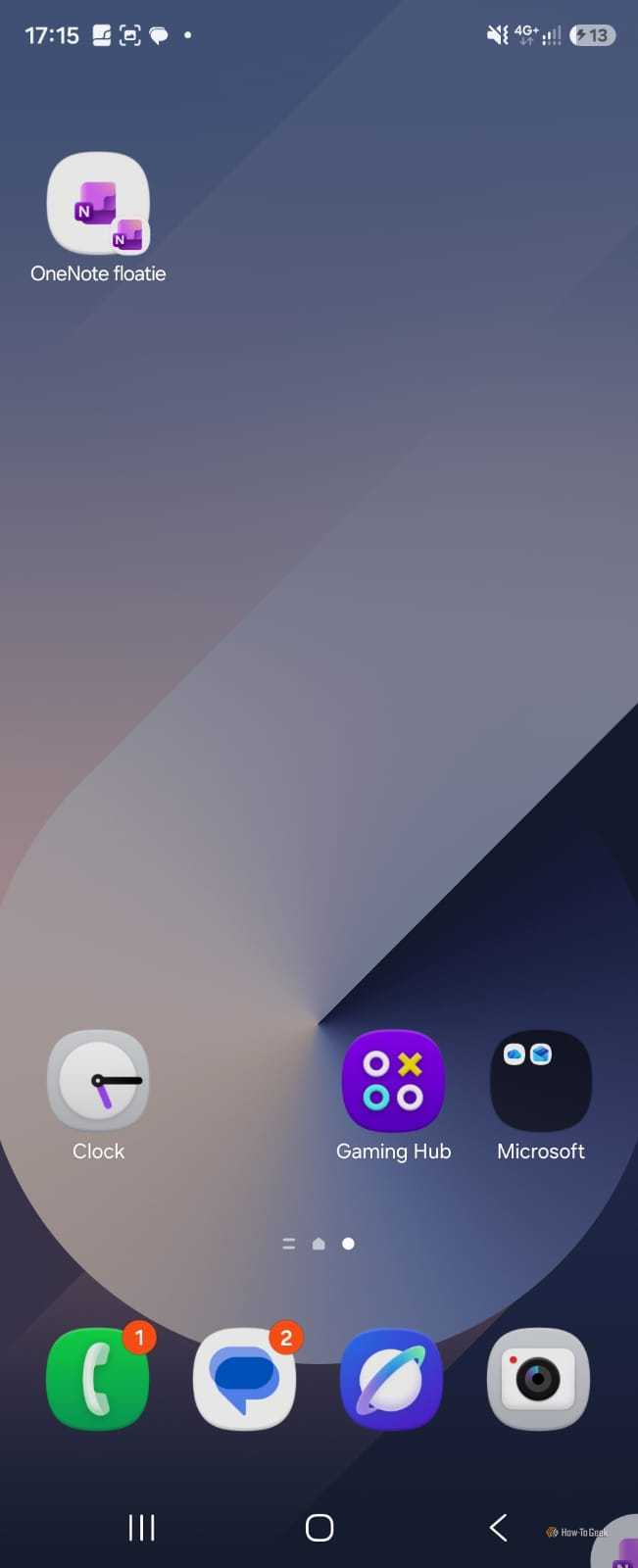

Begitu aktif, bakal muncul ikon kecil melayang yang siap dipencet kapan pun kamu butuh nulis memo singkat dengan sangat cepat. Kamu gak perlu lagi repot ngebuka aplikasi utamanya dari awal. Perlu diingat nih, shortcut lincah ini cuma tersedia di Android dan gak bakal kamu jumpai di versi Windows desktop.
4. Tetapkan Default Section Biar Catatan Kilat Gak Berantakan
Membiasakan diri menyortir catatan ke dalam folder berbeda—seperti seksi urusan kantor, ide liburan, belanja mingguan, hingga draft tulisan santai—emang bikin tatanan hidup lebih terorganisir. Tapi repotnya, catatan cepat yang diambil lewat pintasan suka nyasar ke folder random yang bikin struktur notebook kamu jadi berantakan gak keruan.
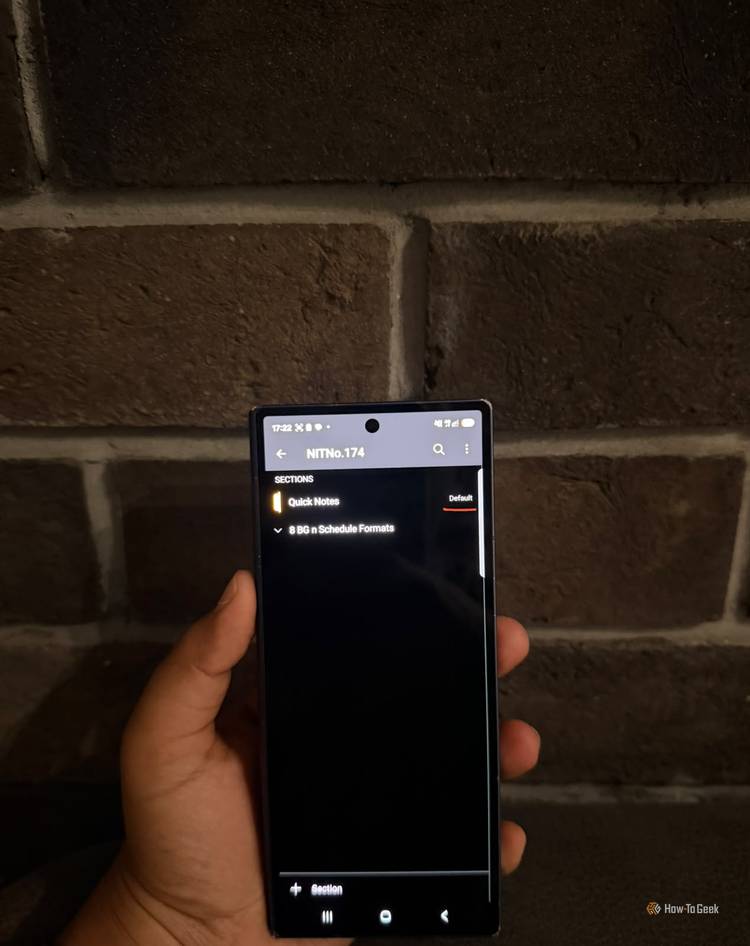
Biar memo kilat punya “alamat rumah” yang pasti, kamu bisa memanfaatkan fitur default section di aplikasi Android. Pengaturannya simpel banget:
- Buka OneNote di Android, lalu ketuk menu titik tiga.
- Masuk ke setelan Settings, pilih opsi Notebooks.
- Ketuk menu Default section, lalu tentukan satu seksi khusus yang kamu inginkan sebagai penampung utama catatan harian.
Dengan mengarahkan ke satu wadah utama (misalnya seksi catatan harian), semua coretan kilat yang kamu buat via shortcut otomatis ngumpul di tempat yang sama. Kamu gak perlu pusing lagi menebak-nebak di mana tulisan kamu tersimpan, sekaligus gak perlu repot memindahkannya satu demi satu di kemudian hari.
Perbandingan Fungsi OneNote Desktop Windows vs Aplikasi Android
Supaya kamu gak bingung nyari menu yang pas saat berpindah perangkat, berikut tabel perbandingan fungsionalitas fitur yang kita bahas tadi:
| Fitur Unggulan | Ketersediaan Windows Desktop | Ketersediaan Android | Manfaat Utama |
|---|---|---|---|
| Penyertaan Link Sumber Web Otomatis | Tersedia (Menu Advanced) | Tidak Tersedia | Mencegah tumpukan tab browser dan mempermudah sitasi riset. |
| Proteksi Sandi & Auto-Lock Timer | Tersedia (Kunci & Atur Waktu) | Tersedia (Hanya Kunci Sandi) | Menjaga kerahasiaan seksi catatan penting dari intipan luar. |
| OneNote Floatie (Badge Melayang) | Tidak Tersedia | Tersedia | Menangkap ide kilat seketika tanpa membuka aplikasi induk. |
| Pengaturan Default Section | Sistem default notebook | Tersedia (Menu Notebooks) | Mencegah catatan cepat berserakan ke folder acak. |
Kesimpulan: Optimalkan Catatan Harian Makin Produktif
Meskipun bukan pembaruan besar-besaran yang mengubah antarmuka secara drastis, keempat fitur tersembunyi OneNote di atas terbukti mampu memberikan lonjakan efisiensi yang nyata buat rutinitas harian. Mulai dari urusan sitasi riset yang rapi di Windows, proteksi sandi otomatis, sampai kemudahan mencatat ide lewat OneNote floatie di Android, semuanya saling melengkapi kebutuhan pengguna aktif.
Memanfaatkan ekosistem perangkat secara maksimal bakal menghemat waktu berhargamu, sehingga fokus kerjaan gak terpecah hanya gara-gara urusan administrasi catatan. Yuk, langsung aktifkan setelannya di perangkat kamu sekarang juga biar pengalaman mencatatmu makin seru dan tertata rapi!
Sumber: Howtogeek
Informasi lainnya:
Jika informasi diatas menarik untuk kamu, maka jangan lupa untuk Follow dan Share CARAUNTUKCOM NEWS untuk tetap terhubung dan mendapatkan notifikasi update yang lebih menarik lainnya bisa juga subscribe melalui email, Salam Indonesia
SEO TAGS2: microsoft onenote, aplikasi catatan